
【自作手帳リフィル完全ガイド】Wordでマンスリーカレンダーを作ろう!

自作リフィル作成ガイド第3段ですね!

はい!Canva・Excelと続きまして、
とうとうWordのご登場です!
Wordでマンスリーリフィルを作成するポイントは、
ざっくり行く!!です。細かい数値は追いません。
なので、ざっくり作りたい方にピッタリですよ。
手帳作家のRacca、プレゼンツ!!
自作リフィル作成ガイド第3段です。
1段目はCanva編
2段目はExcel編
今回3段目はWord編です。
Wordといえば、書類作成ツールの金字塔!
多くの方が使ったことのあるツールだと思います。
そんな、みんな大好きWordで、サクッとマンスリーカレンダーリフィルを作っちゃいますよ。
ポイントは、細かいことはとりあえずスルー!
サクッと表入れて10分で完成!を目指します。
Canva編ではガイド線を引いて作成したり、
Excel編では余白設定やセルの大きさを数値通りにしていただいたりと・・・
サクッと感覚で作りたいんだ!!という方には、
めんどくさい作成手順になっておりました。
ですが、
今回はざっくり行きたい方に向けて、
デフォルト設定でサクサクいきますよ!!
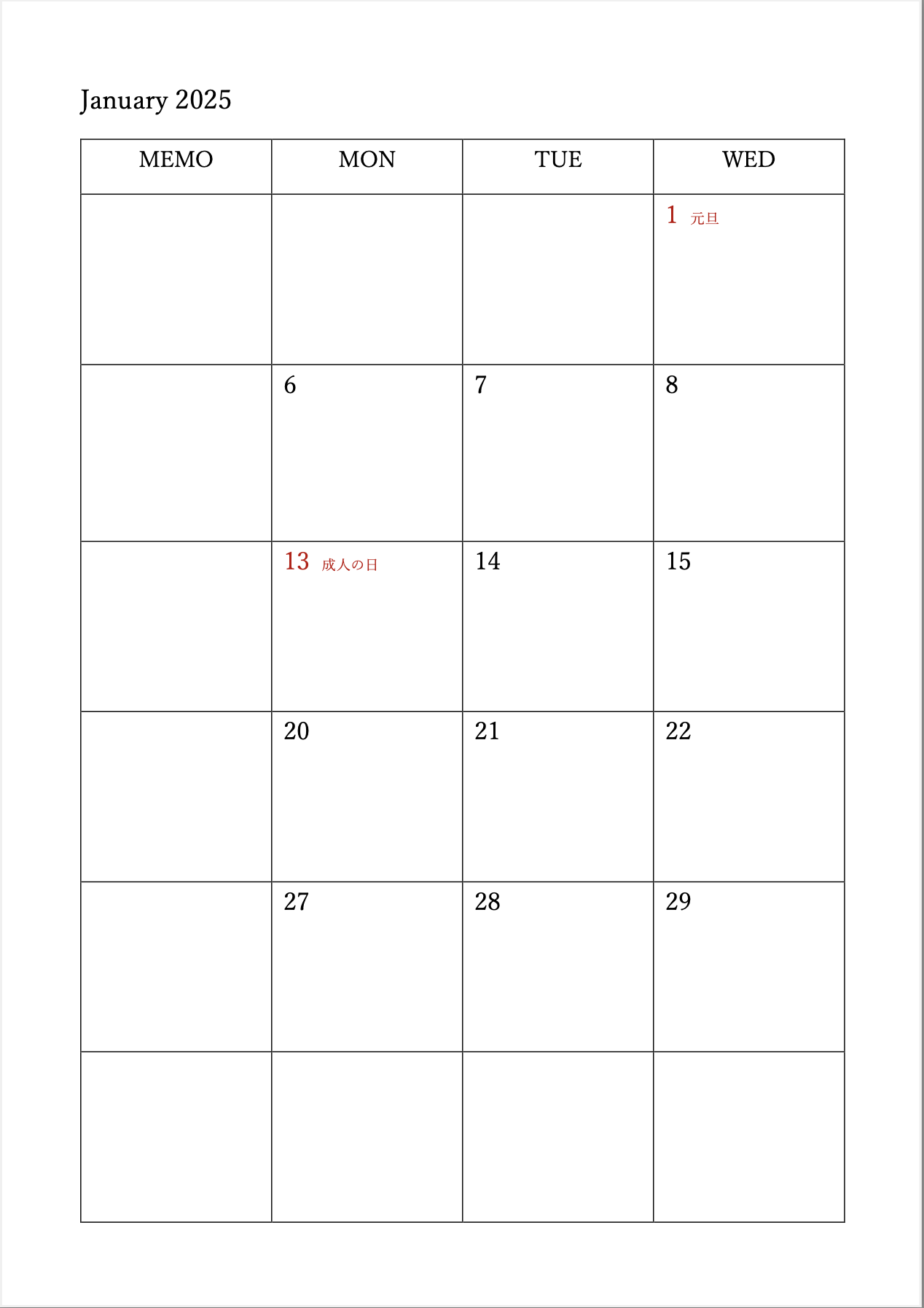
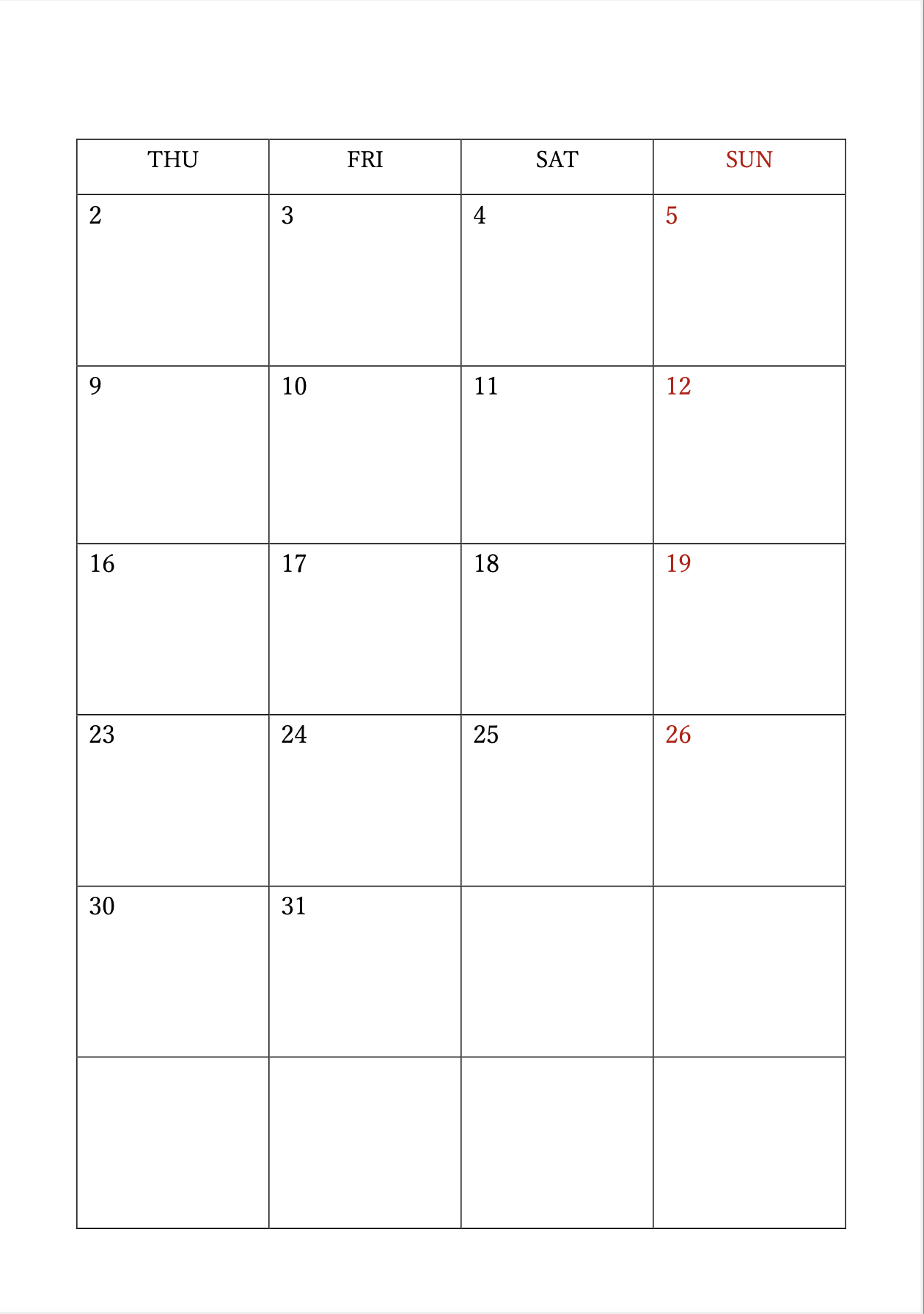
↑完成形はA5サイズ月曜始まりのマンスリーカレンダーリフィルです。
自作リフィル:用紙設定をしよう!
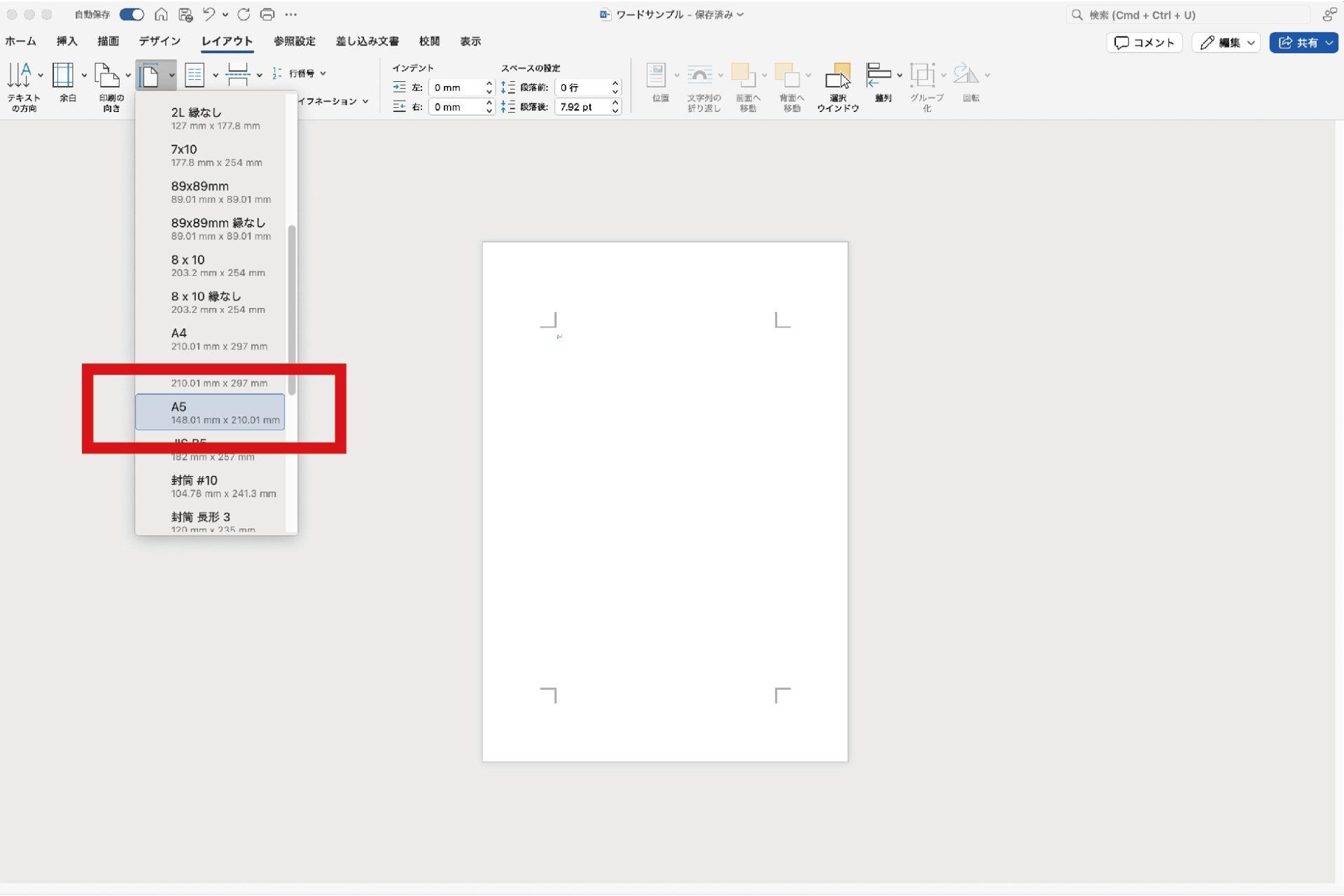
用紙設定は一応しておきましょう!
【レイアウト】→【サイズ】→【A5】
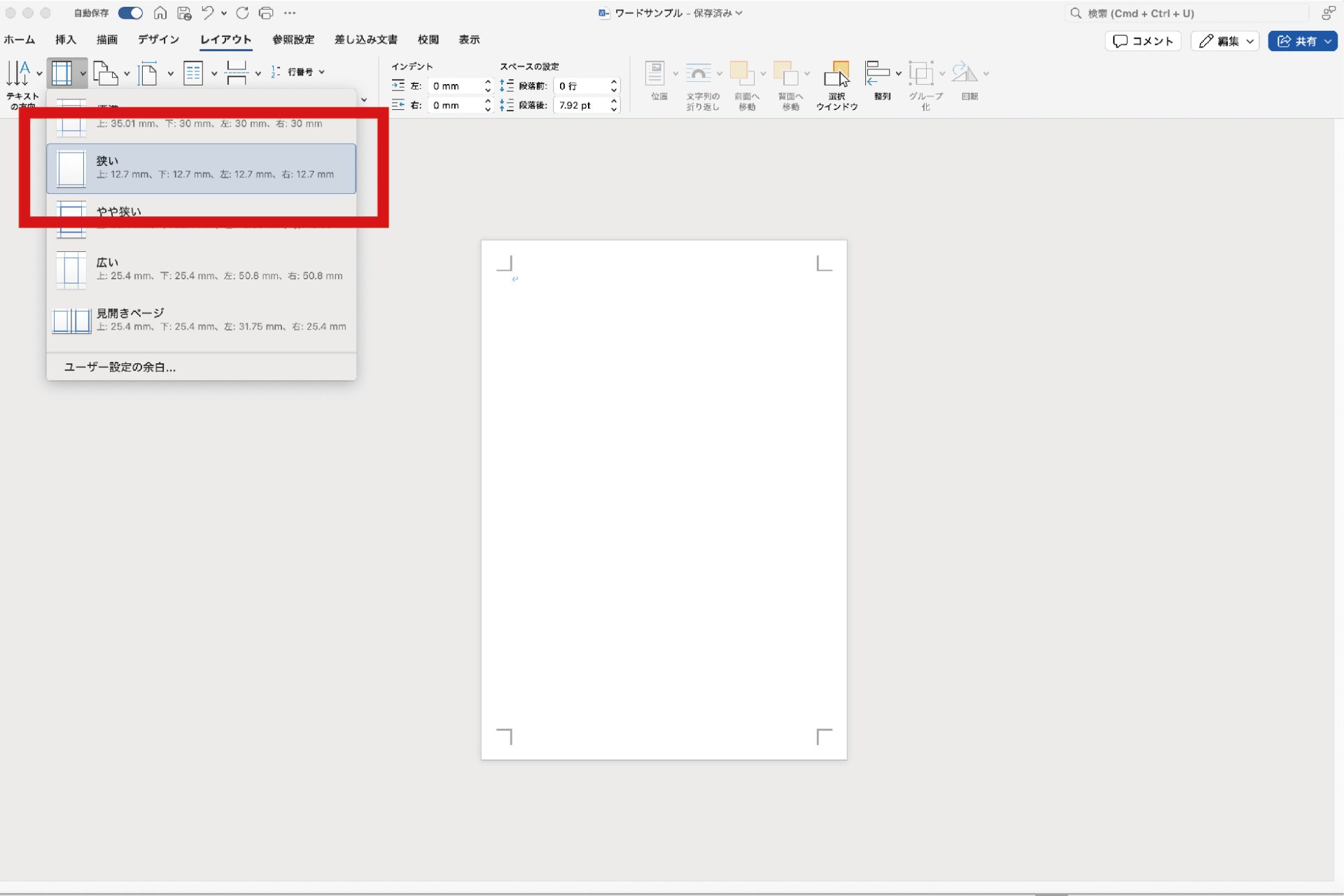
余白設定です。Excel版と違って、ここは「狭い」の選択でOK!
【レイアウト】→【余白】→【狭い】
自作リフィル:文字と表を入れよう!
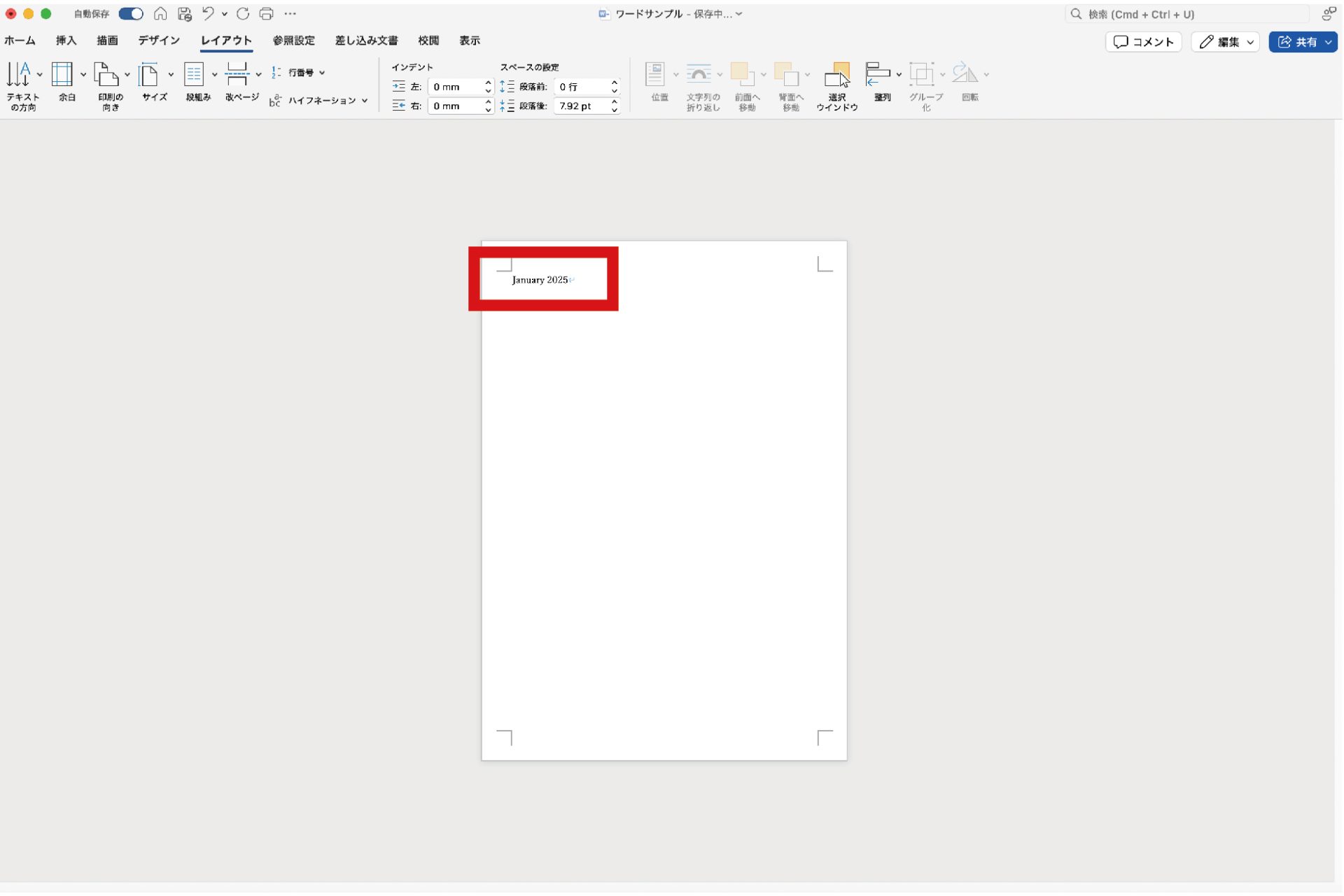
まず最初に月(1月など)の表記を入れます。
【左端にJanuary 2025に記入】
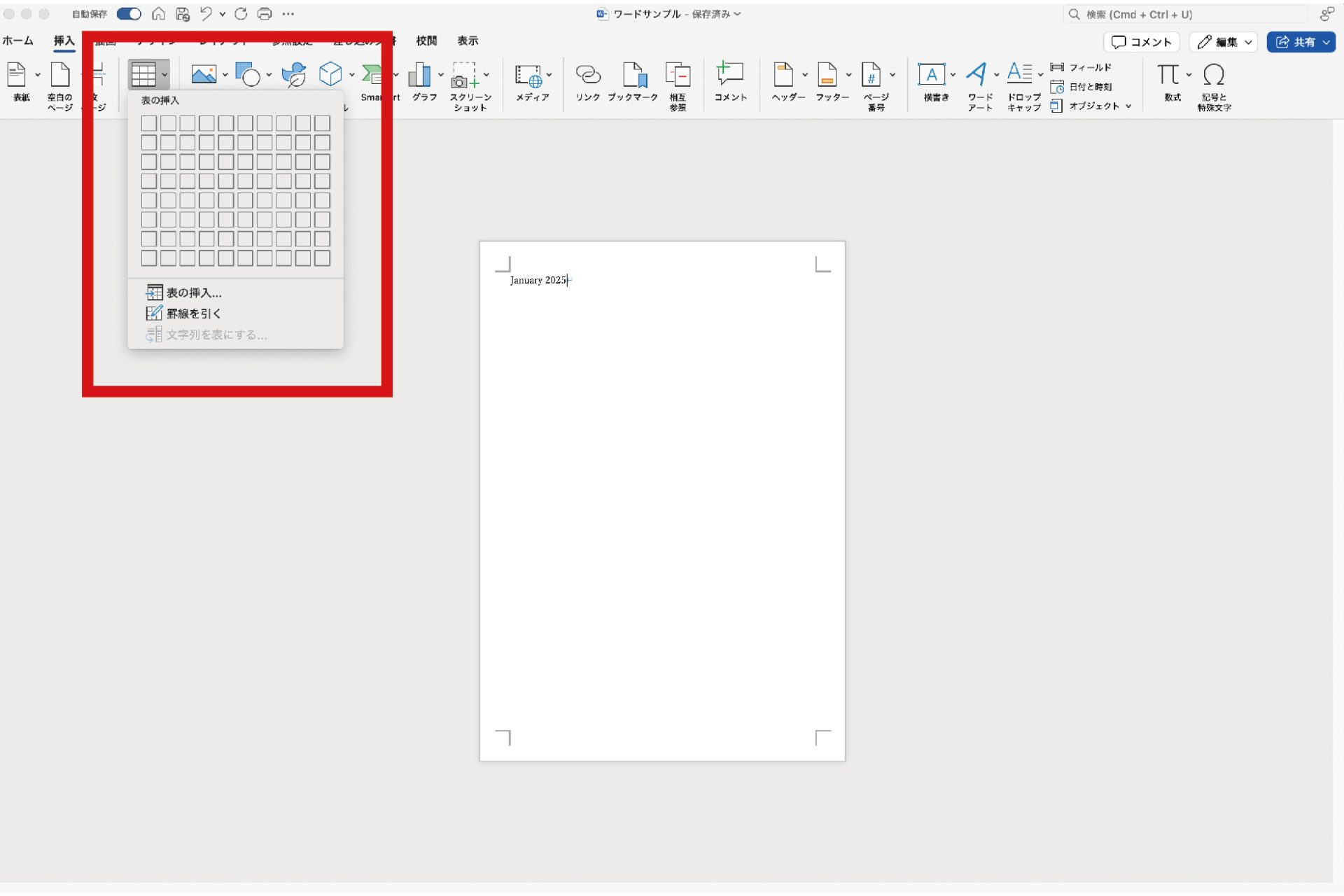
マンスリーカレンダーとなる「表」を入れています。
【挿入】→【表】→【7行3列を選択】
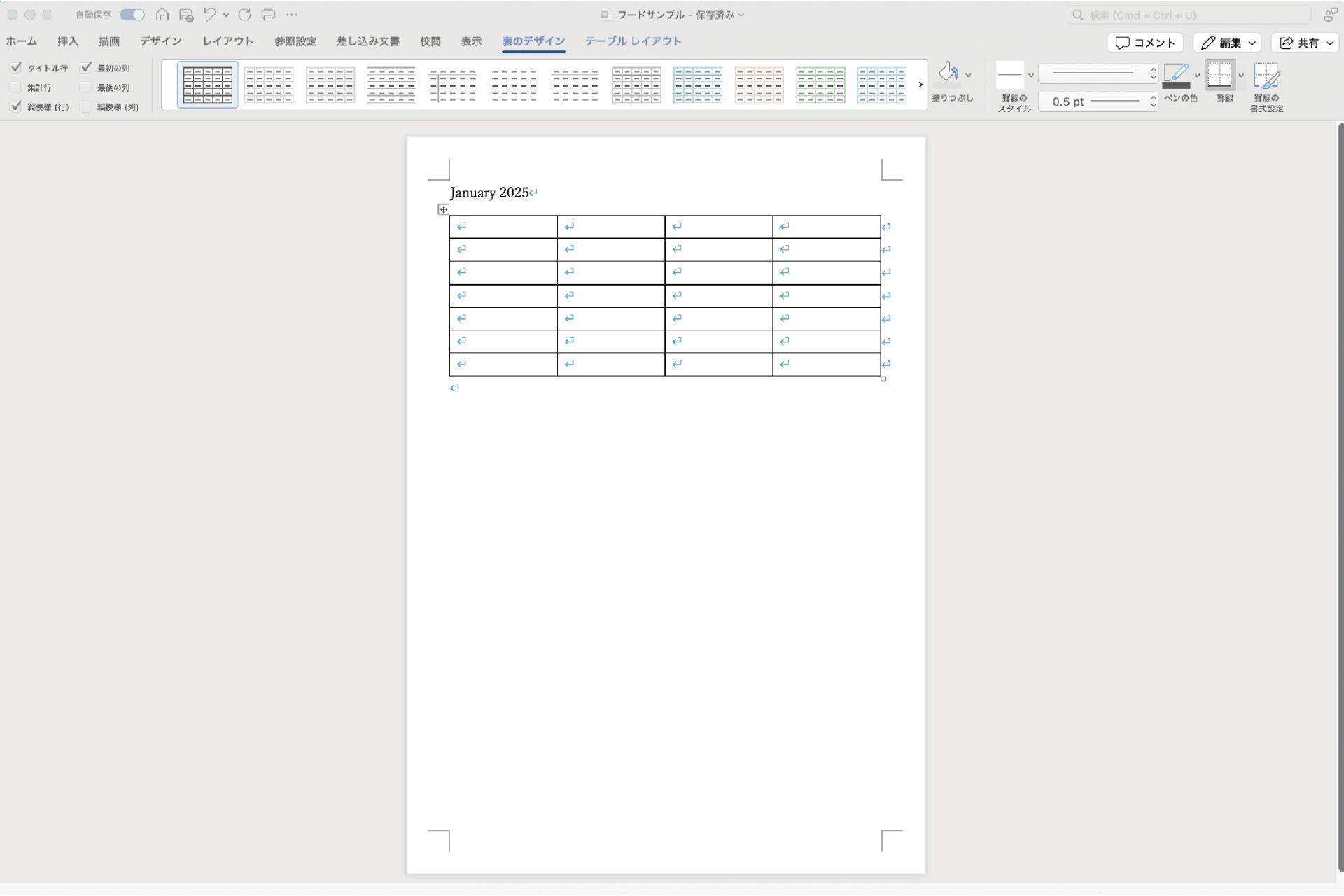
入りました!
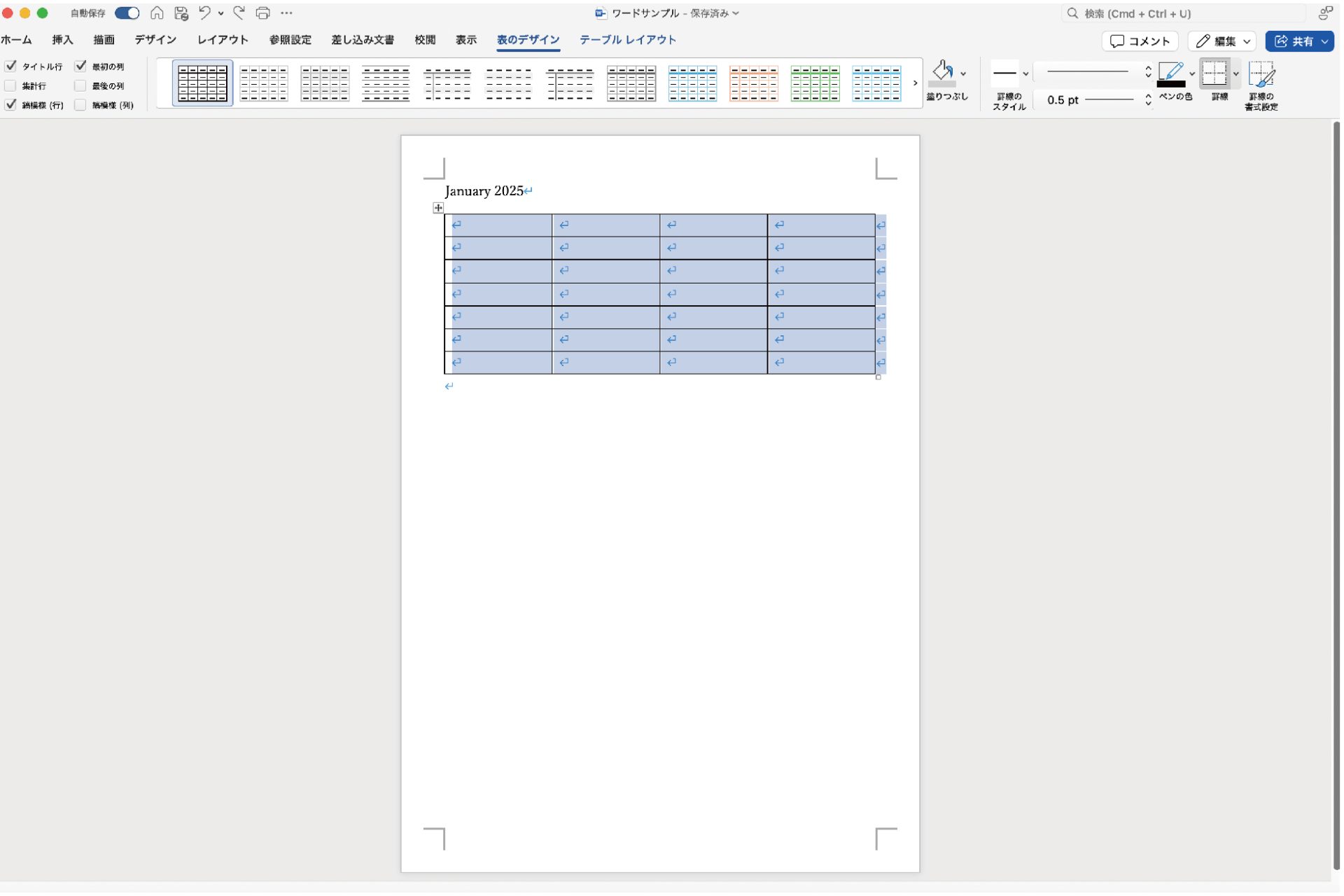
表を大きくしていきます。
【表を選択】→【下に伸ばす】
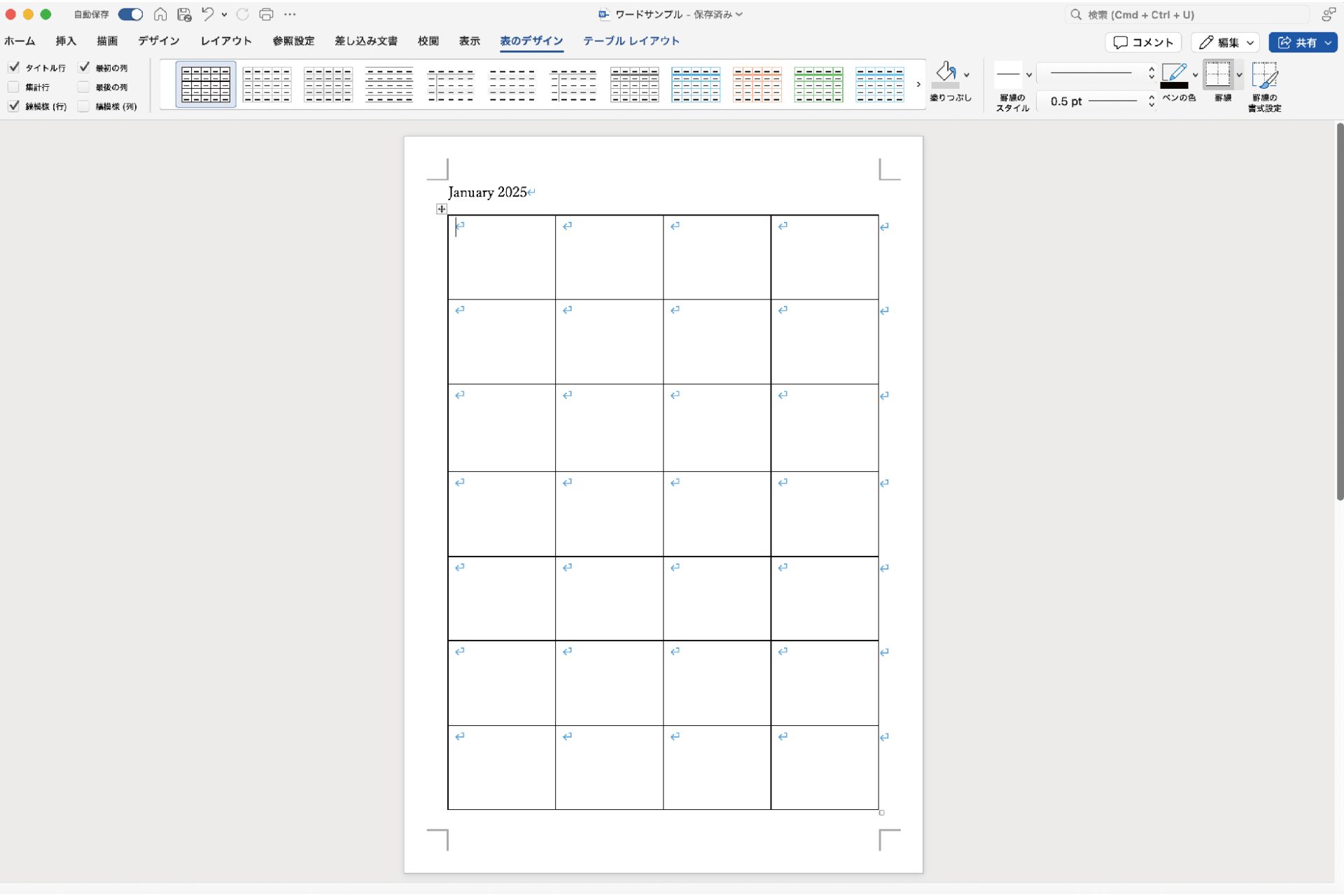
大きくなりました!
ただ、一番上の曜日を入れる欄は細くしたいので、1段目だけ選択して上に縮めます。
【1段目のみ選択】→【上下矢印が出たら上に縮める】
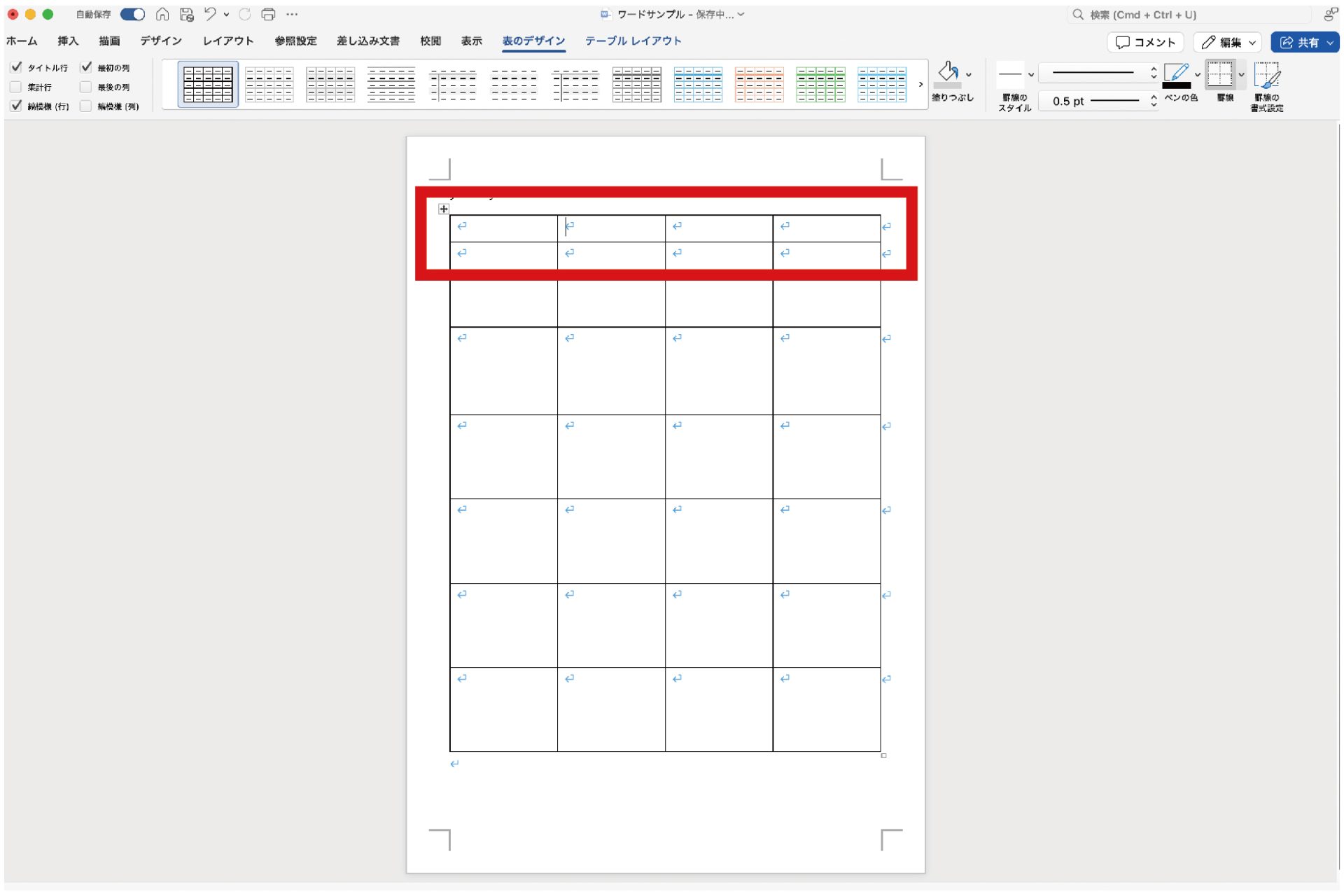
一番上を縮めると、全体的に上に上がってくるので、2段目〜7段目を枠いっぱいに広げます。
【2段目〜7段目を選択】→【右下に矢印が出たら枠いっぱいに伸ばす】
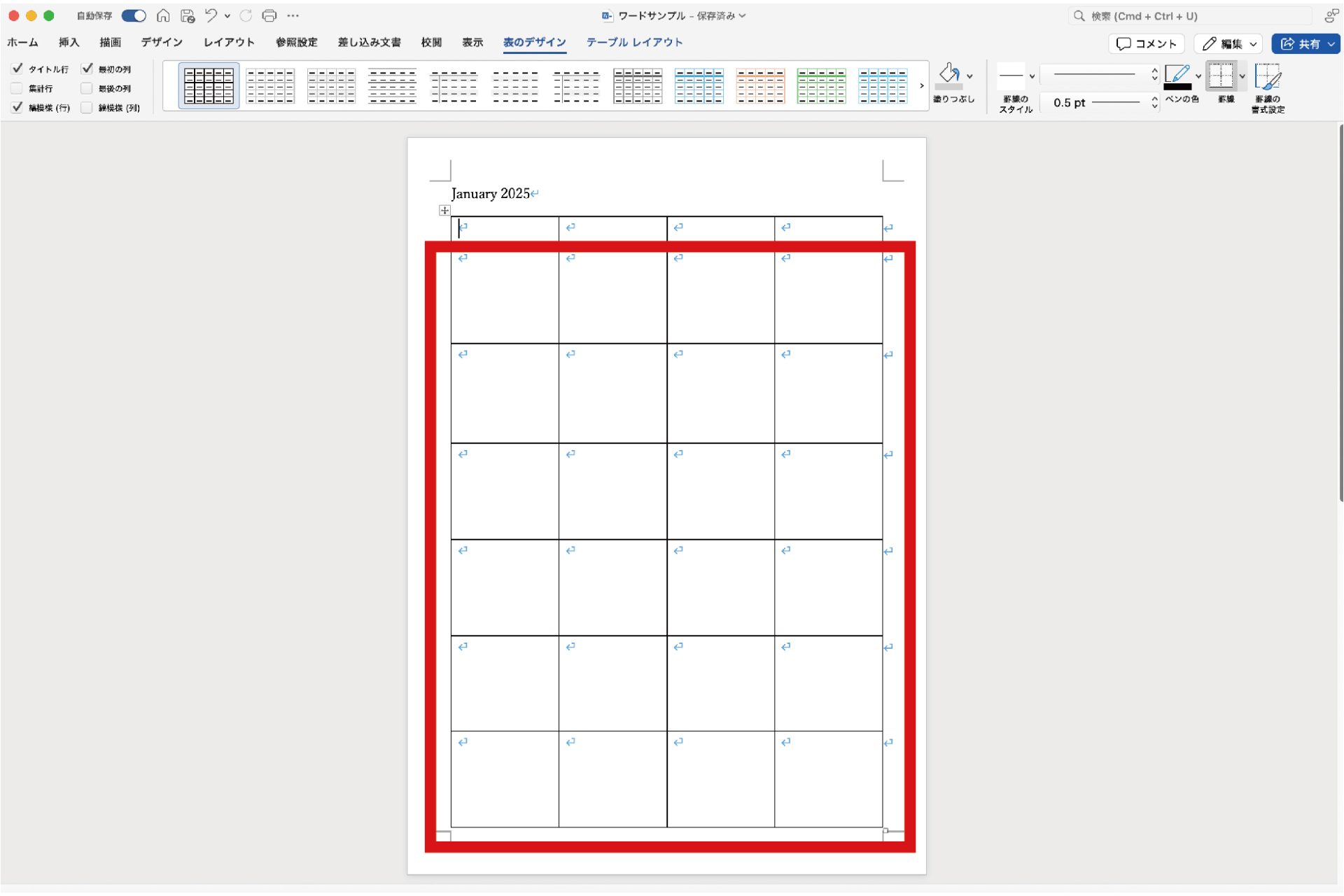
枠いっぱいに広がりました。
自作リフィル:曜日と日付を入れよう!
まずは、左ページを作りたいので、月・火・水曜を入力!
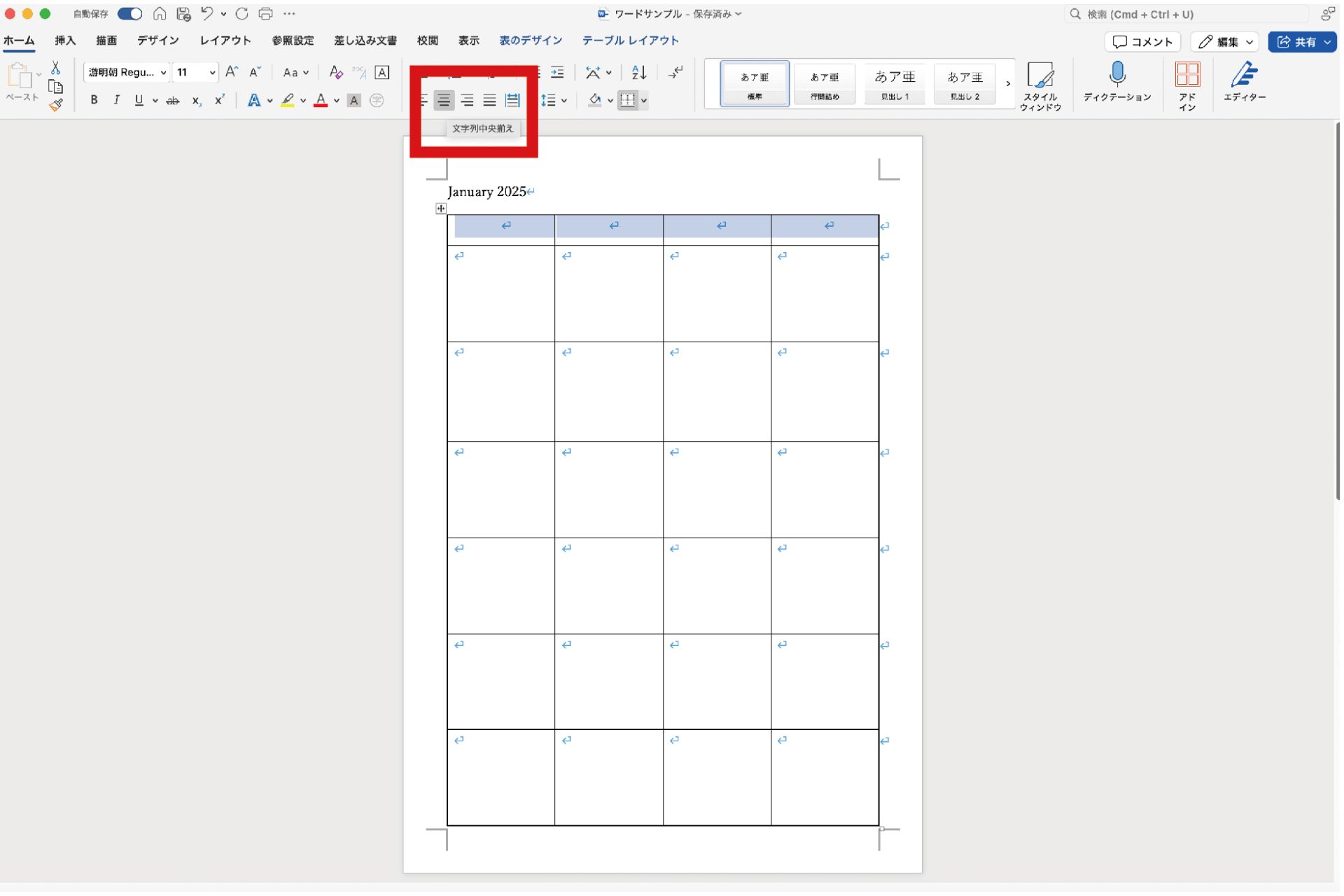
1段目に曜日を入れていきます。4列あるので一番左をMEMOとすると綺麗に収まります。
マスのセンターに来るように設定します。
【ホーム】→【文字列中央揃え】
MEMO・MON・TUE・WEDなど水曜日までを入力しましょう。
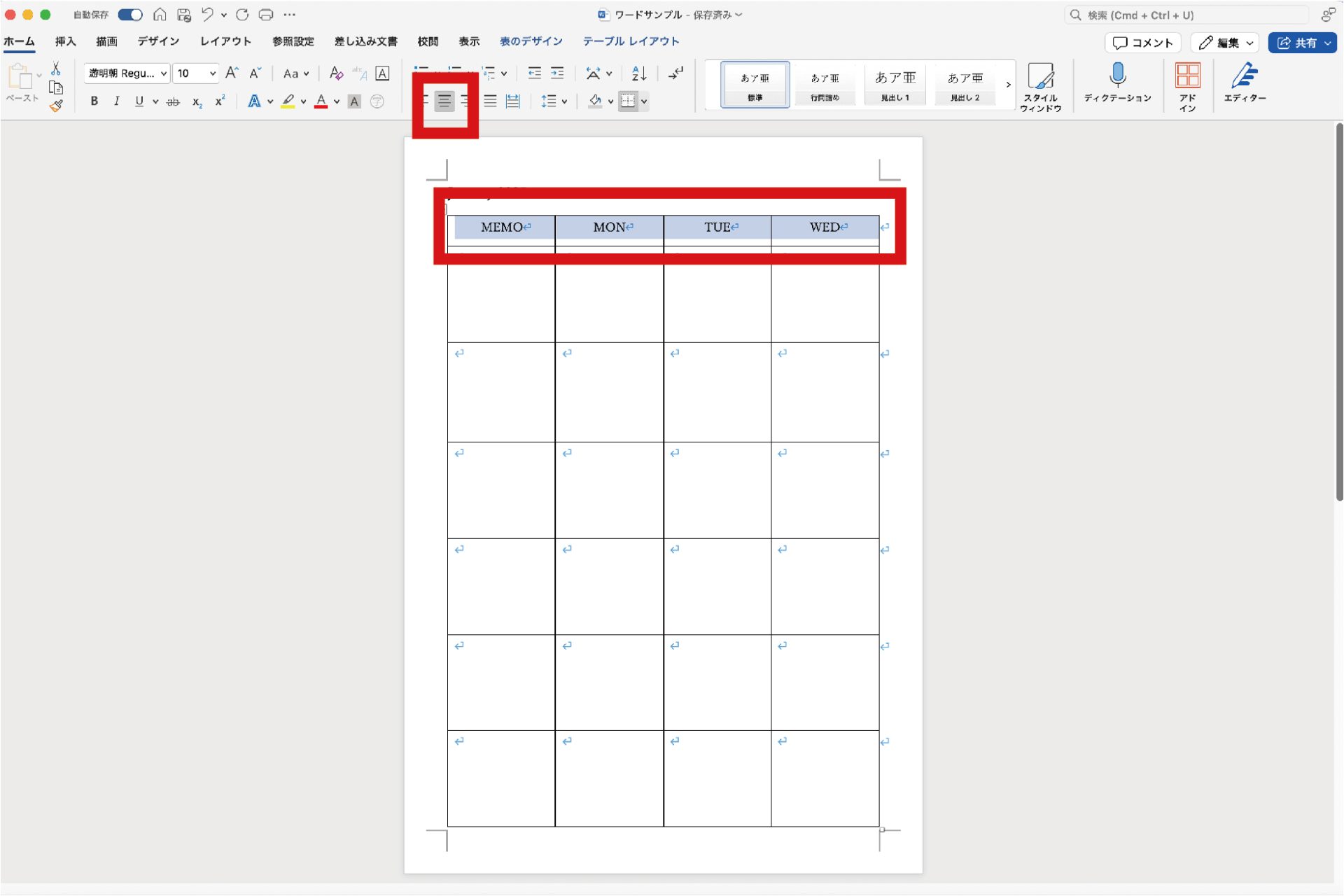
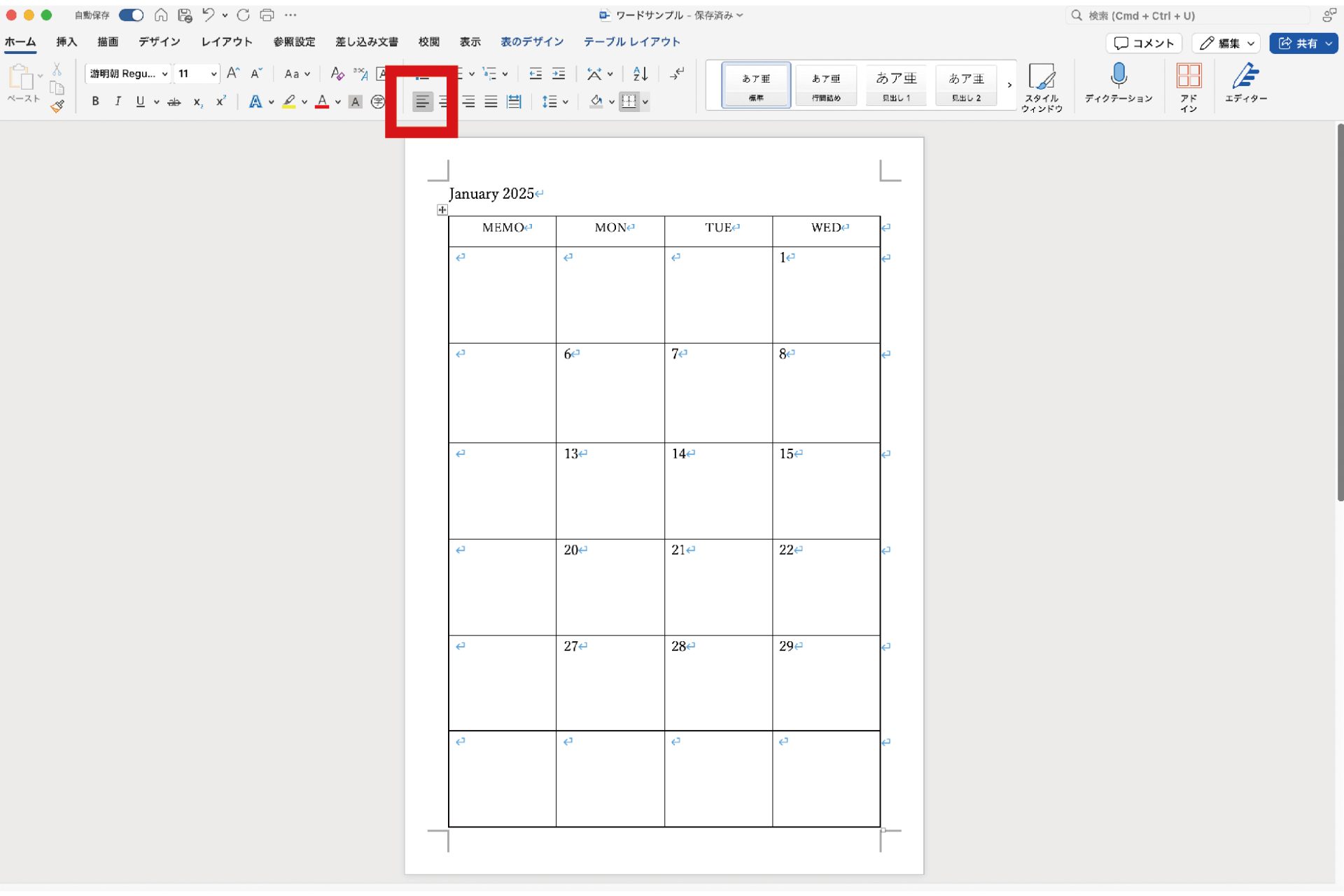
次は日付の入力です。日付は左上に配置したいので設定します。
【ホーム】→【左揃え】
日付を入力していきましょう。2025年1月1日は水曜日から始まるので、1段目の水曜日を1とし、
2段目以降は翌週の月曜日の日付(6日〜)を入れていきます。
自作リフィル:右ページを作ろう!
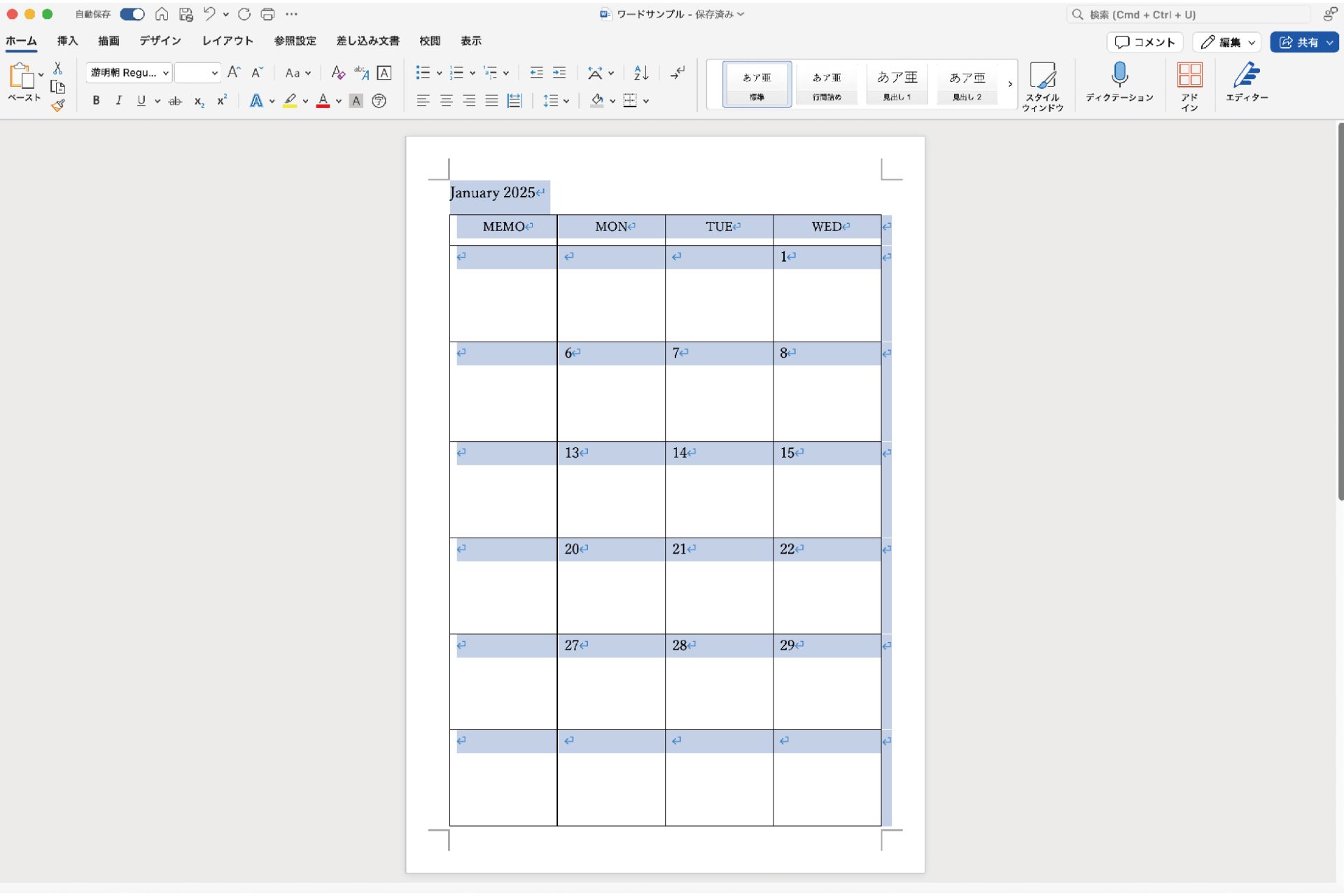
1P目を全選択してコピーし、2ページ目にペーストしてください。
【全選択】→【右クリック・コピー】→【下にスクロールして2ページ目へ】→【右クリック・ペースト】
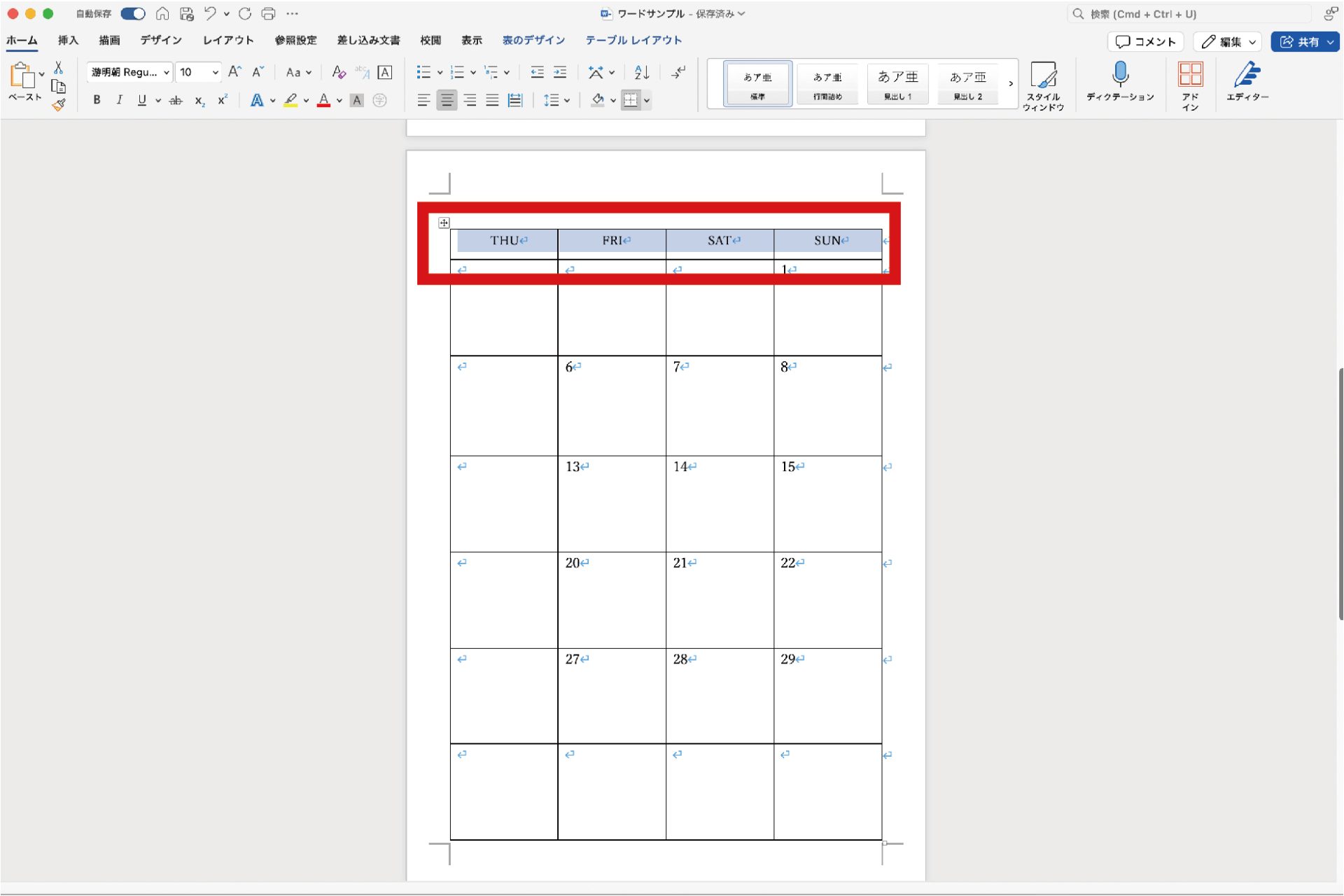
THU・FRI・SAT・SUNなど、曜日を木〜日曜に変える。
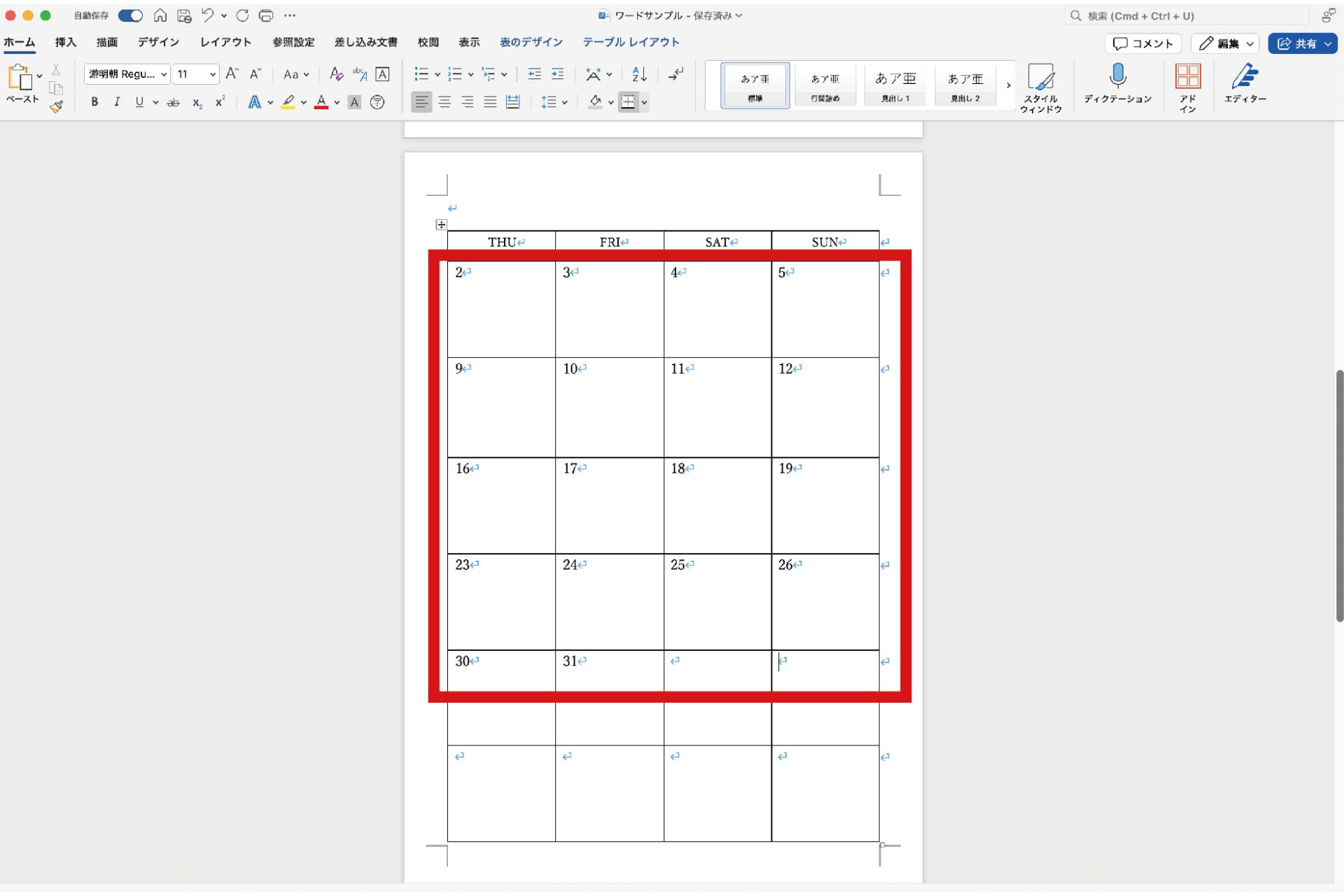
日付も変更してくださいね。
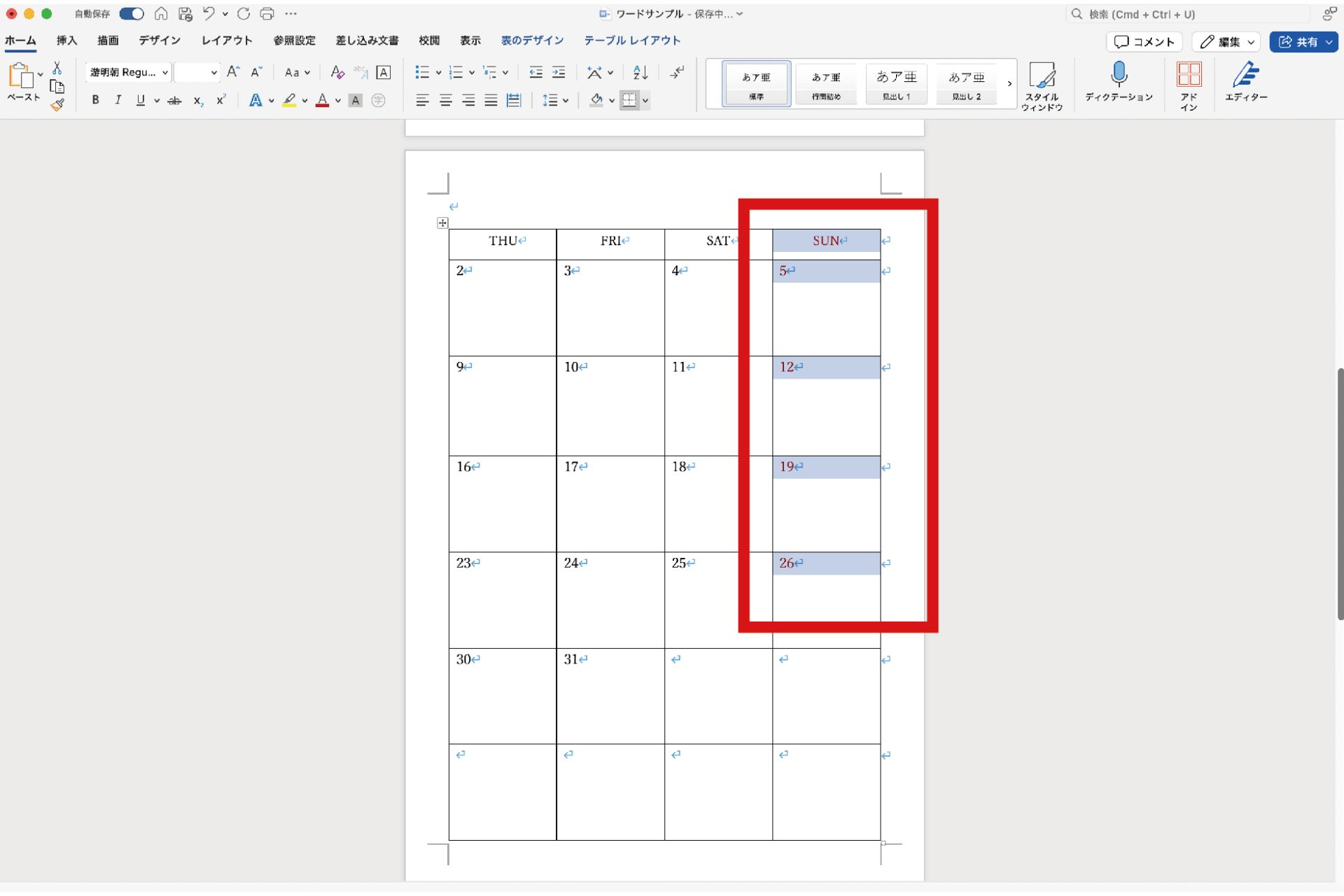
【日曜日のマスを選択】→【ホーム】→【文字色(A)を選択して赤に変更】
これで完成です!
1月1日と13日は祝日なので、色を赤くして祝日名を追加すれば、
本格的なカレンダーになりますよ!
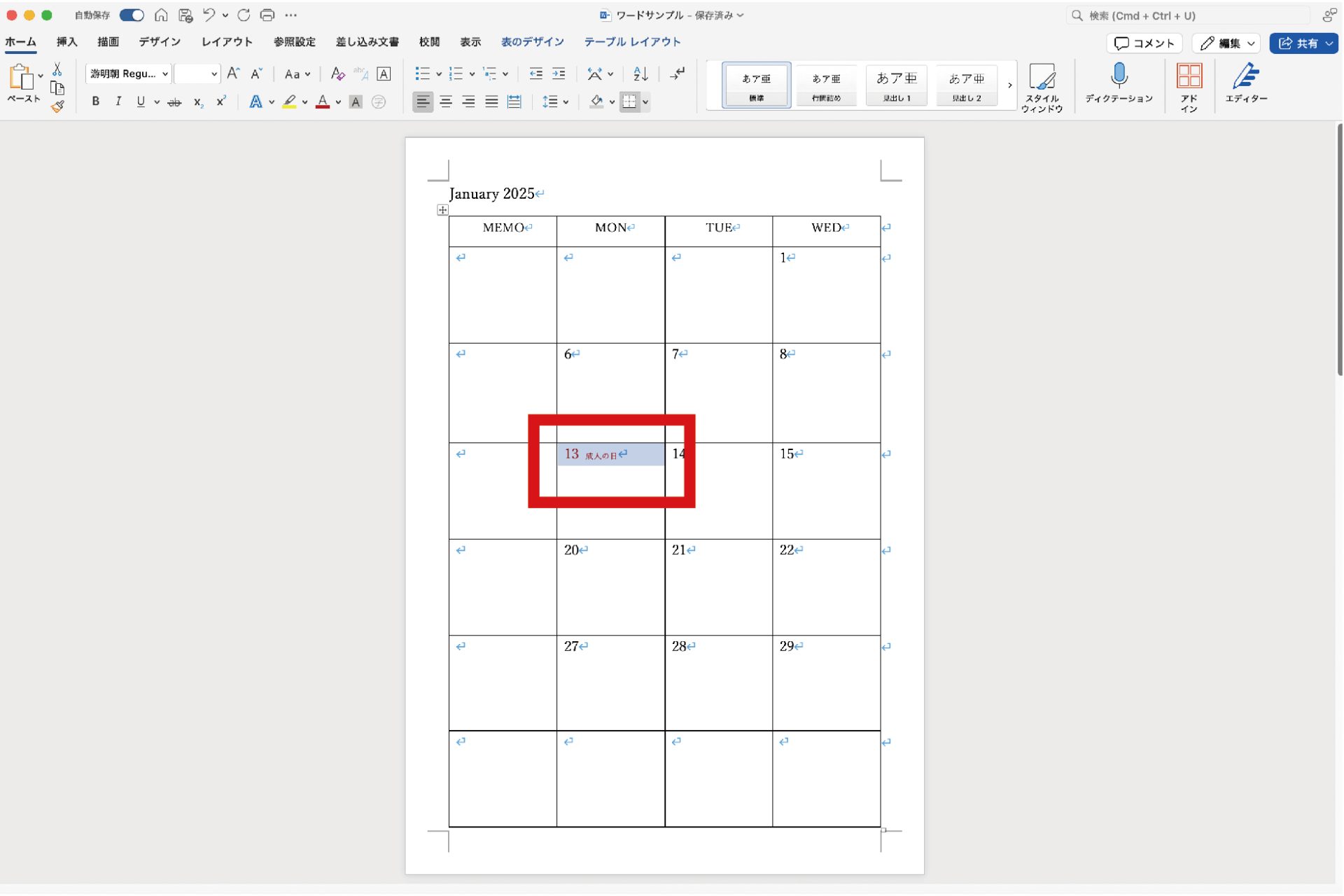
※1日を赤くし忘れましたが・・・汗
Wordで作るマンスリーカレンダーリフィル、
いかがでしたでしょうか?
簡単にマンスリーリフィルを作りたい方にはぴったりだと思います。
では、次回が自作リフィルシリーズの最終回!
「PowerPoint編」です。
資料作成はPowerPoint!!という方に向けて
リフィル作成をお伝えします。