【自作手帳リフィル完全ガイド】 PowerPointでマンスリーカレンダーを作ろう!

リフィルを自分で作れたらいいんじゃない?
から始まった自作リフィルシリーズもとうとう最後ですね!

はい!自作リフィルシーズ、
Canva編・Excel編・Word編と続き、
今回のPowerPoint編で最後となります!
手帳作家が教える「自作リフィルシリーズ」(そんな名称初めて言ったけど)
□Canva編
□Excel編
□Word編
シリーズ最後はPowerPoint編です。
ExcelもWordも苦手だけど、PowerPointは直感で使えます!
そんな方もいらっしゃるかもしれないので、
PowerPointで作るマンスリーリフィルの作り方をお伝えします。
最初にお伝えしますが、作り方はWord編とほぼ同じ(汗)
用紙に表を入れてFinish!!です。
完成形はこんな感じよー。
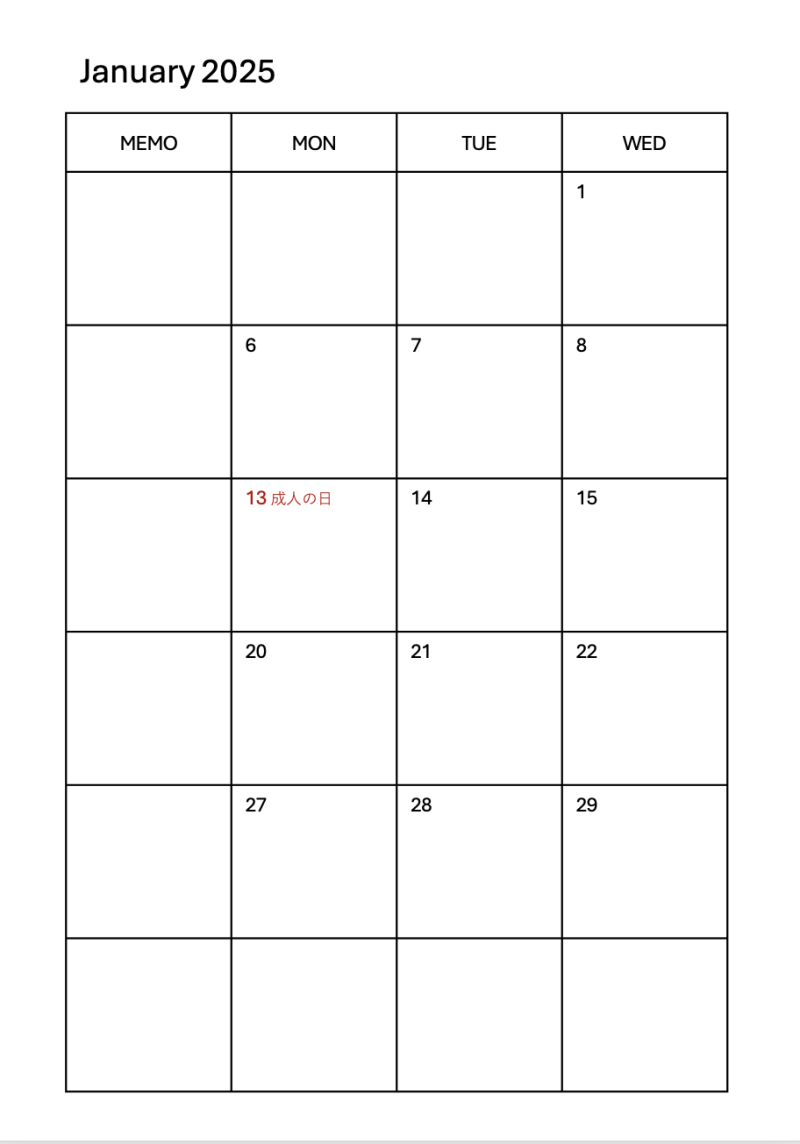
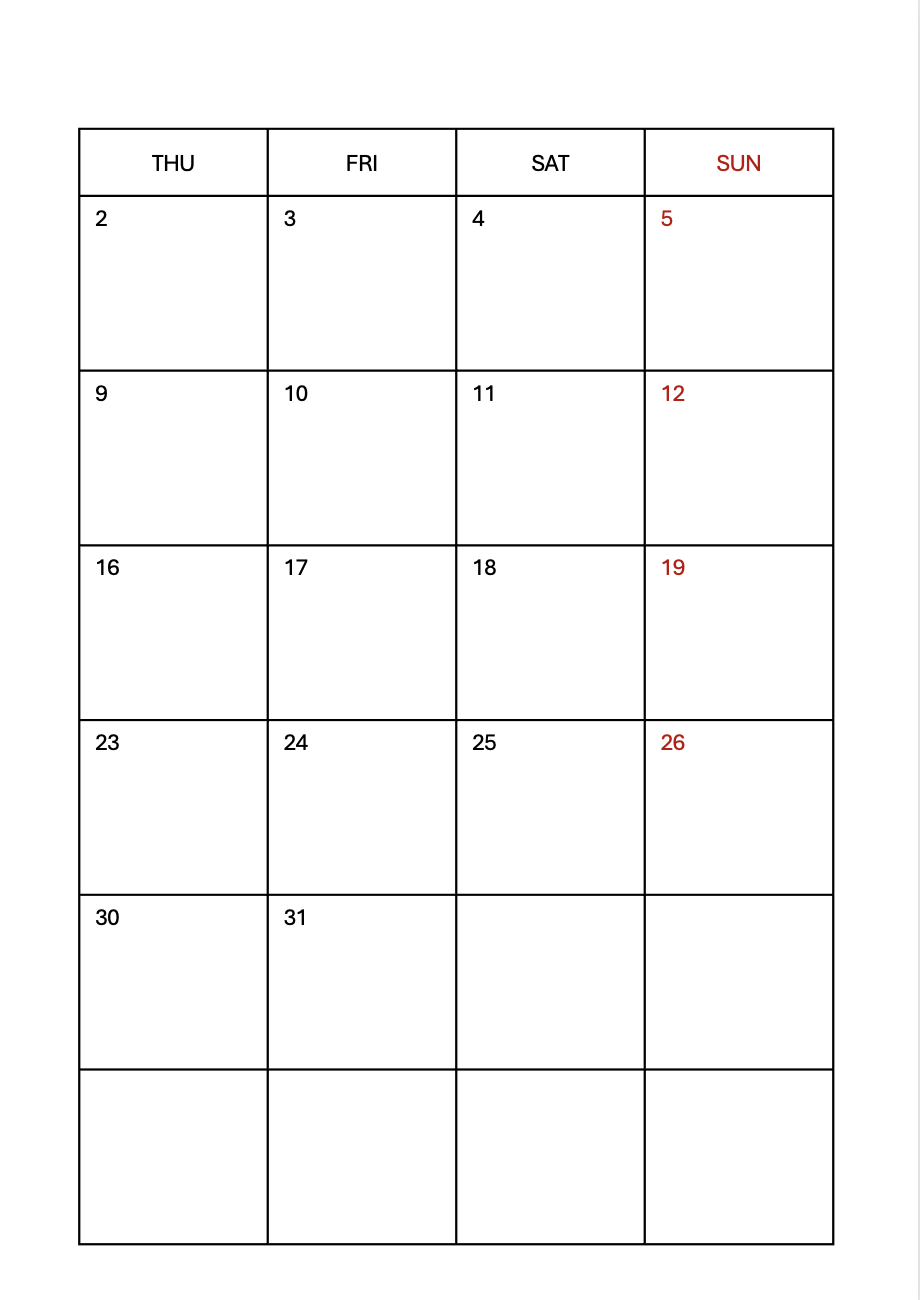
A5サイズのマンスリーリフィルです。左右1枚づつ作っていきます。
自作リフィル:用紙設定をしよう!
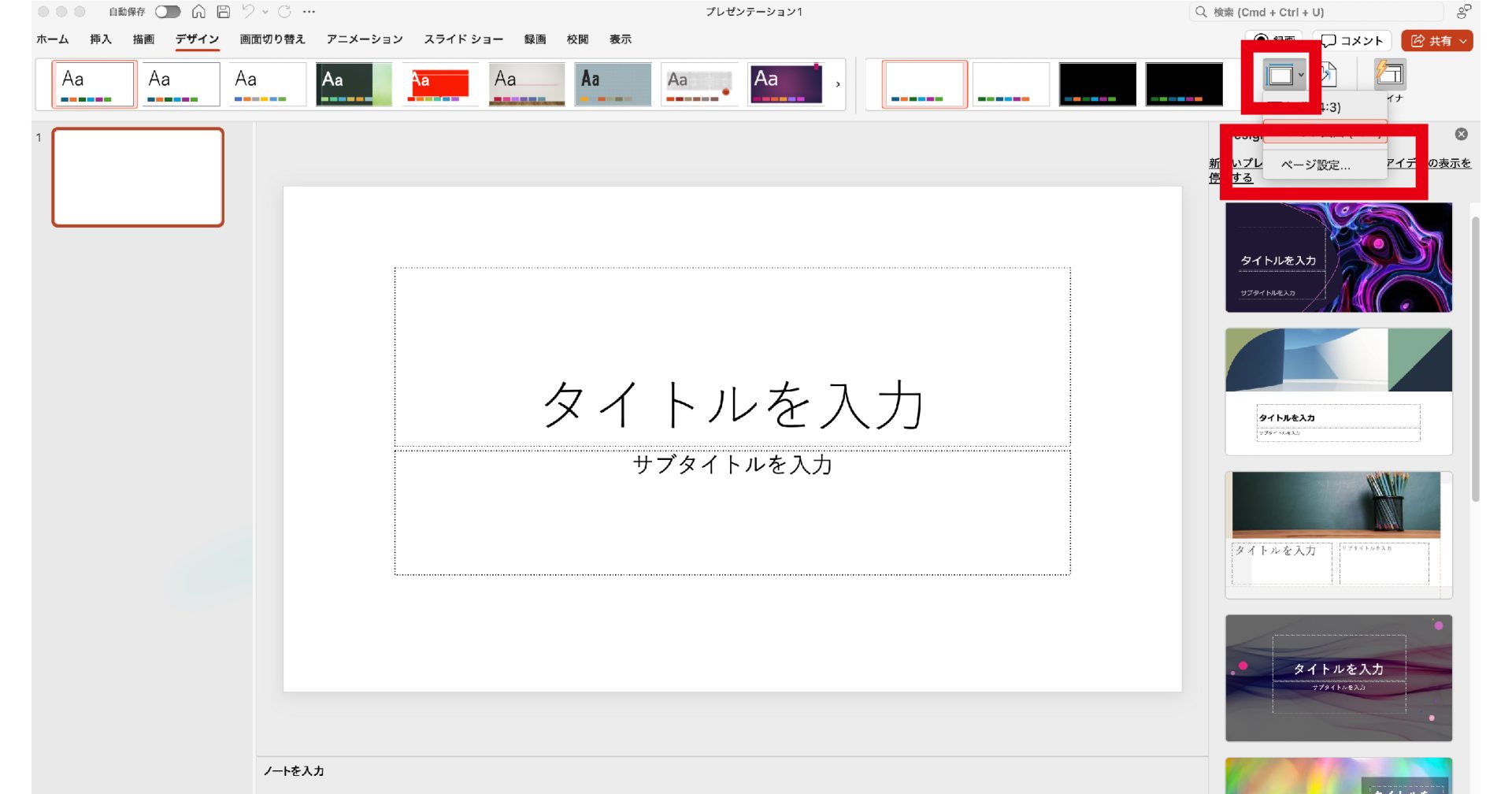
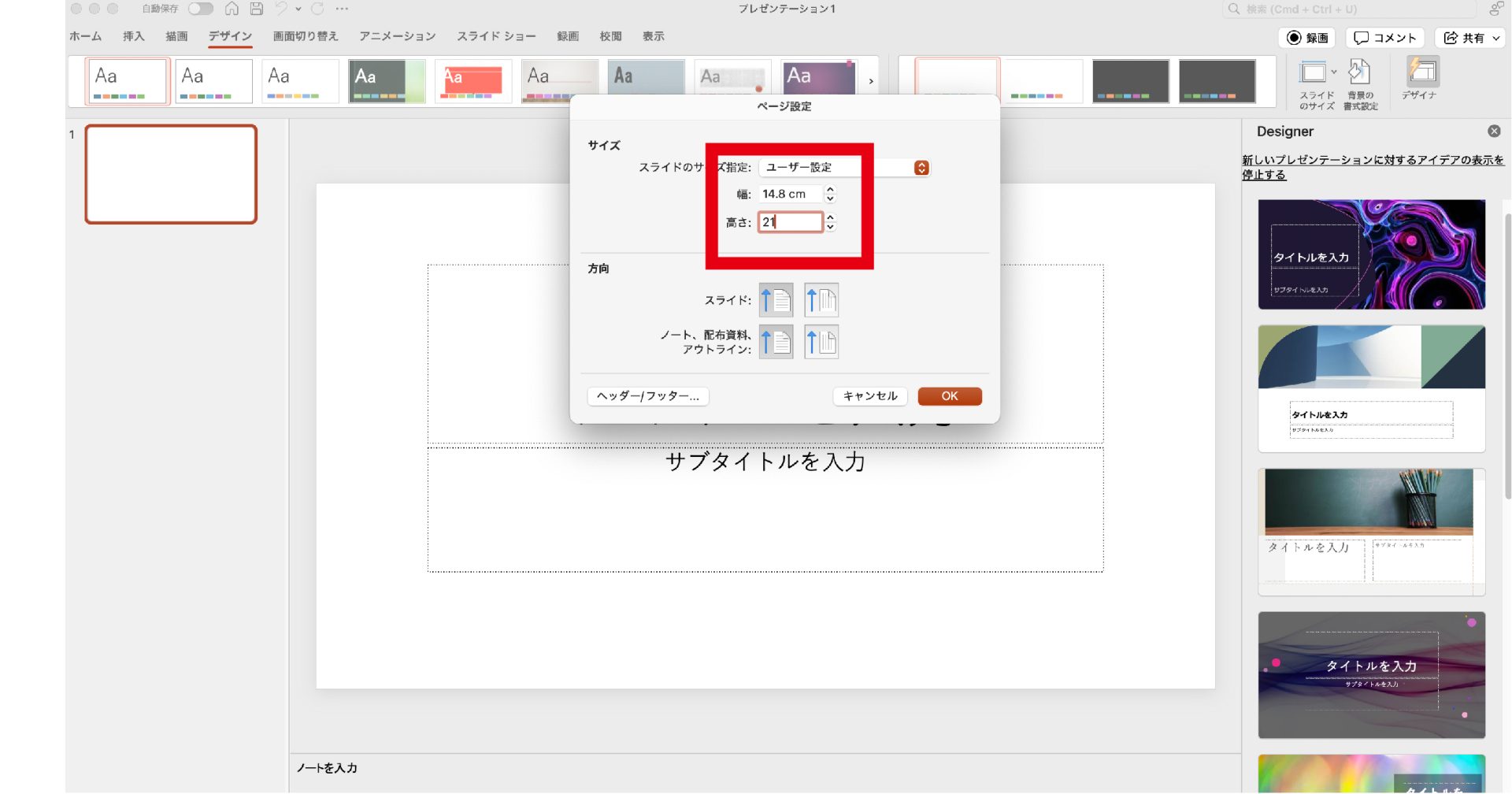
用紙設定をします。
【デザイン】→【スライドのサイズ】→【ページサイズ】→【ユーザー設定で幅:14.8cm 高さ:21cm】
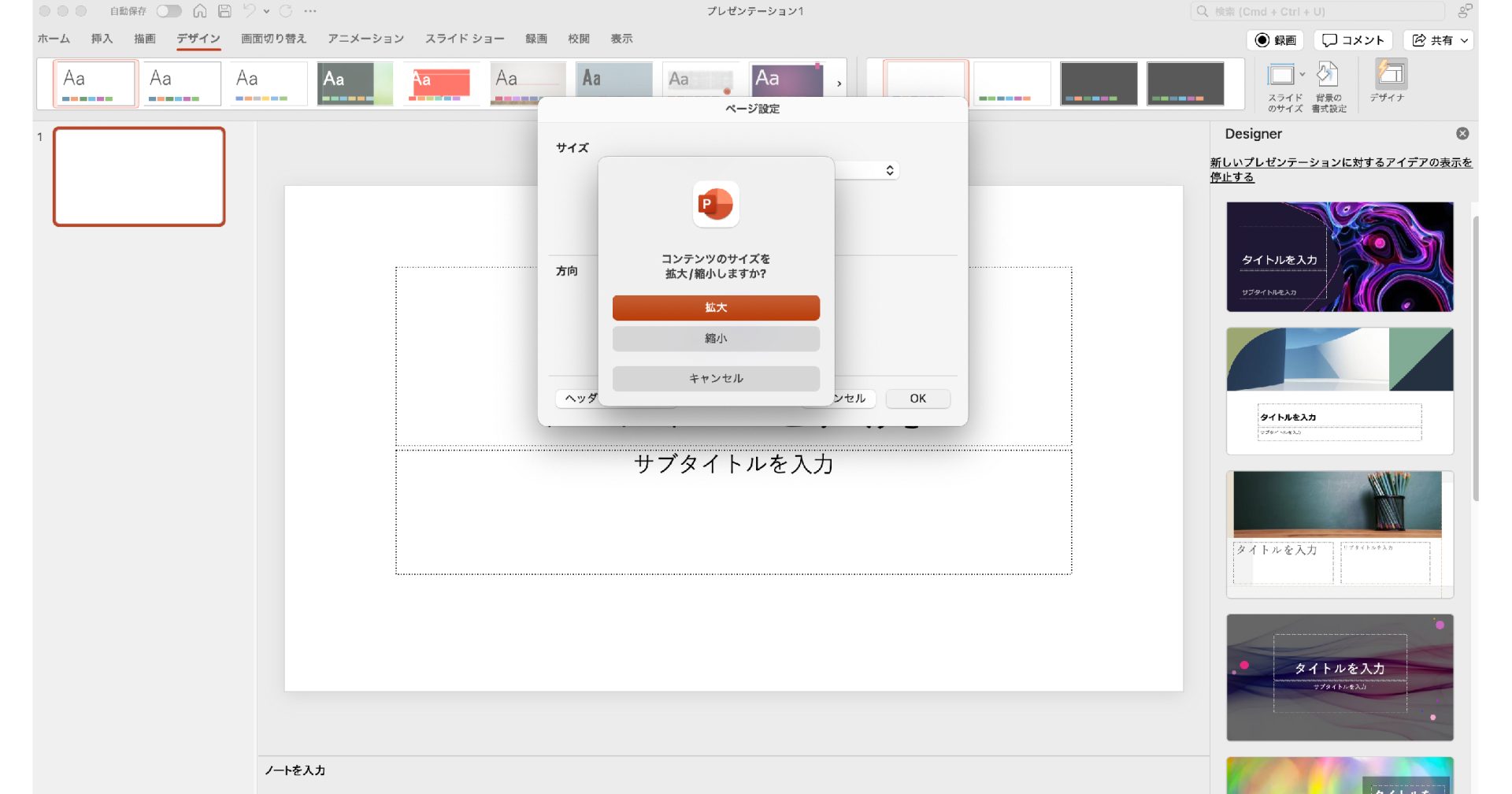
【コンテンツのサイズを拡大/縮小しますか?】→【拡大をクリック】
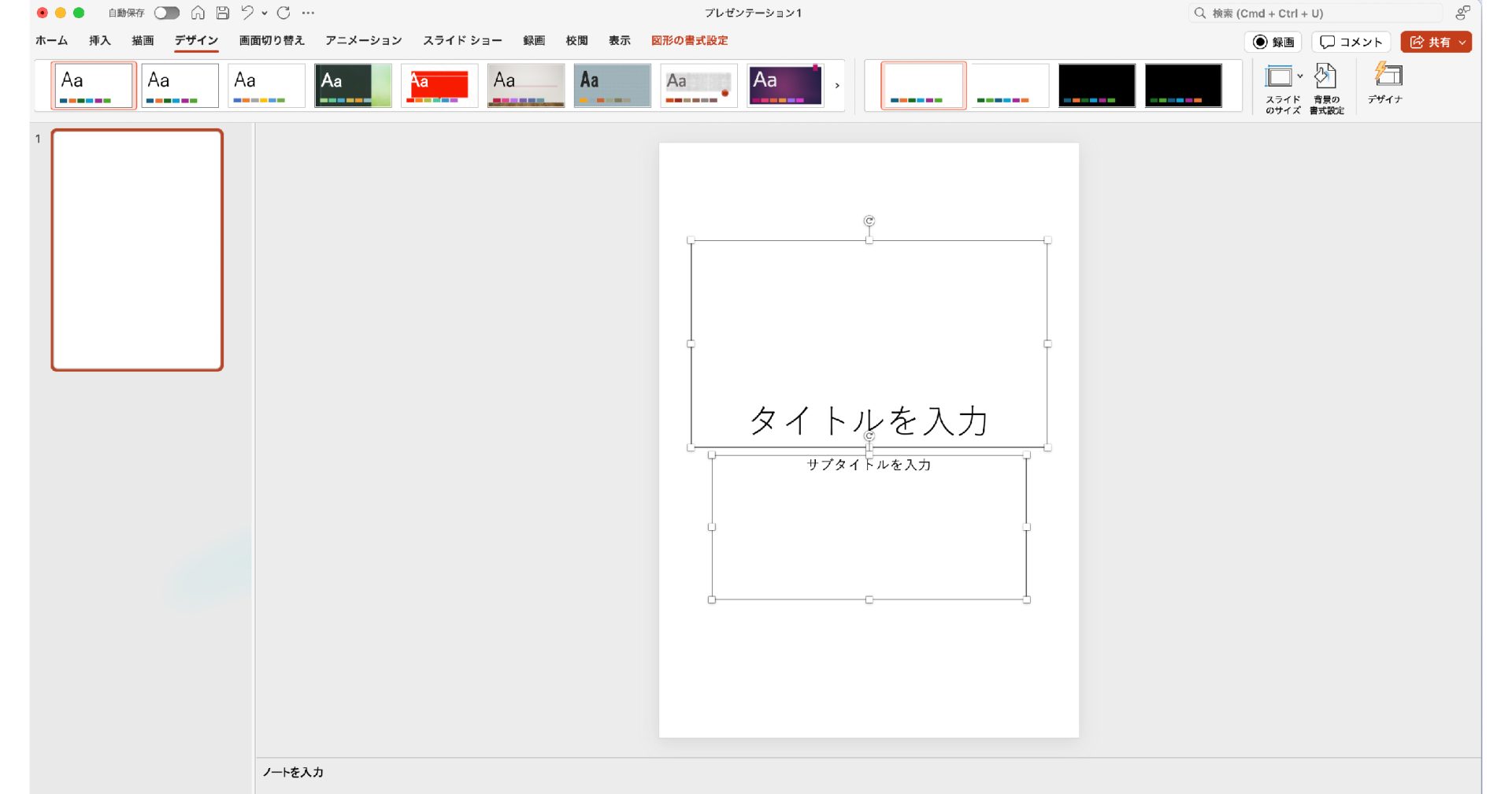
使わない枠が残っているので、全選択して削除してください。
自作リフィル:文字と表を入れよう!
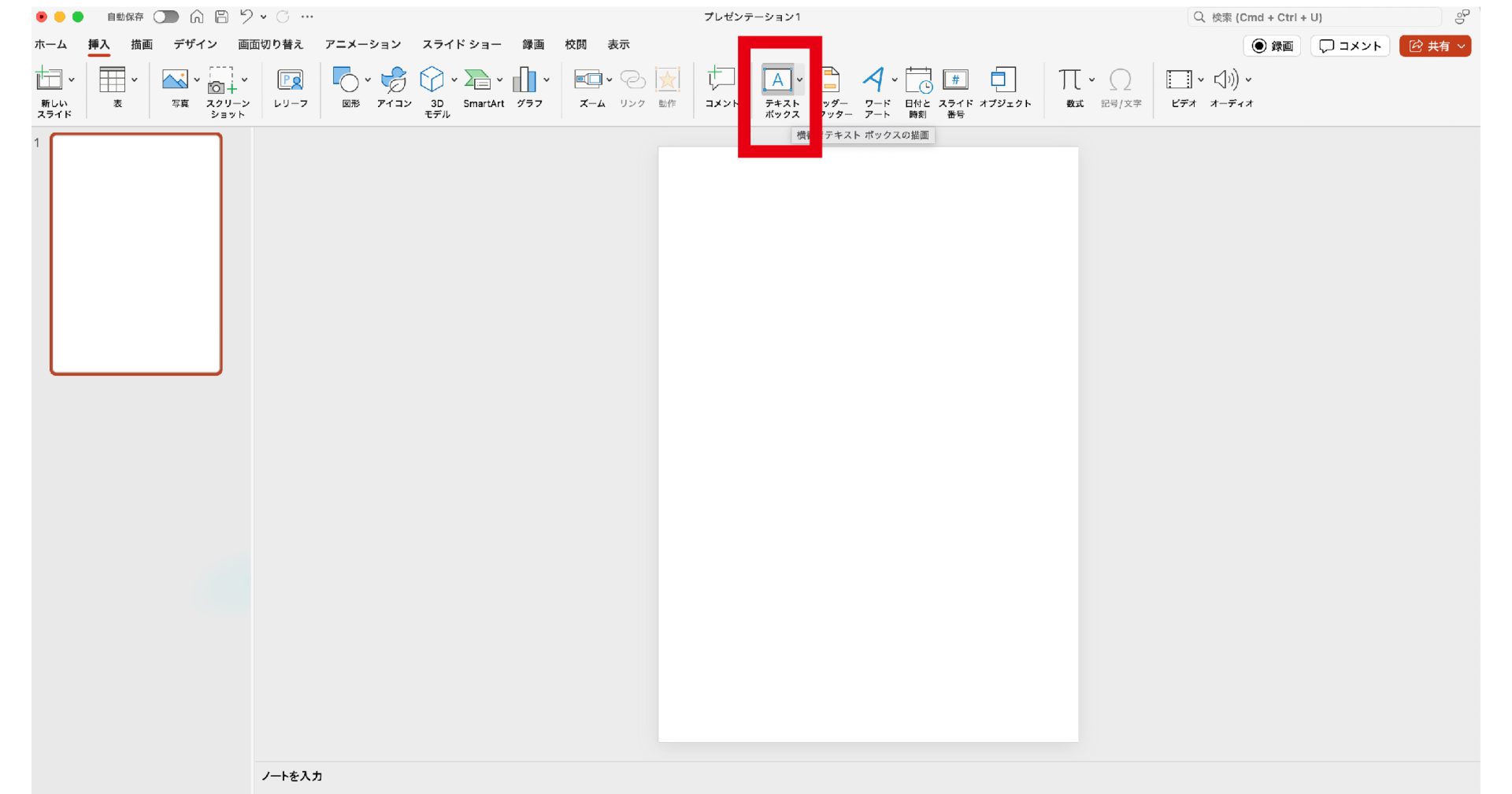
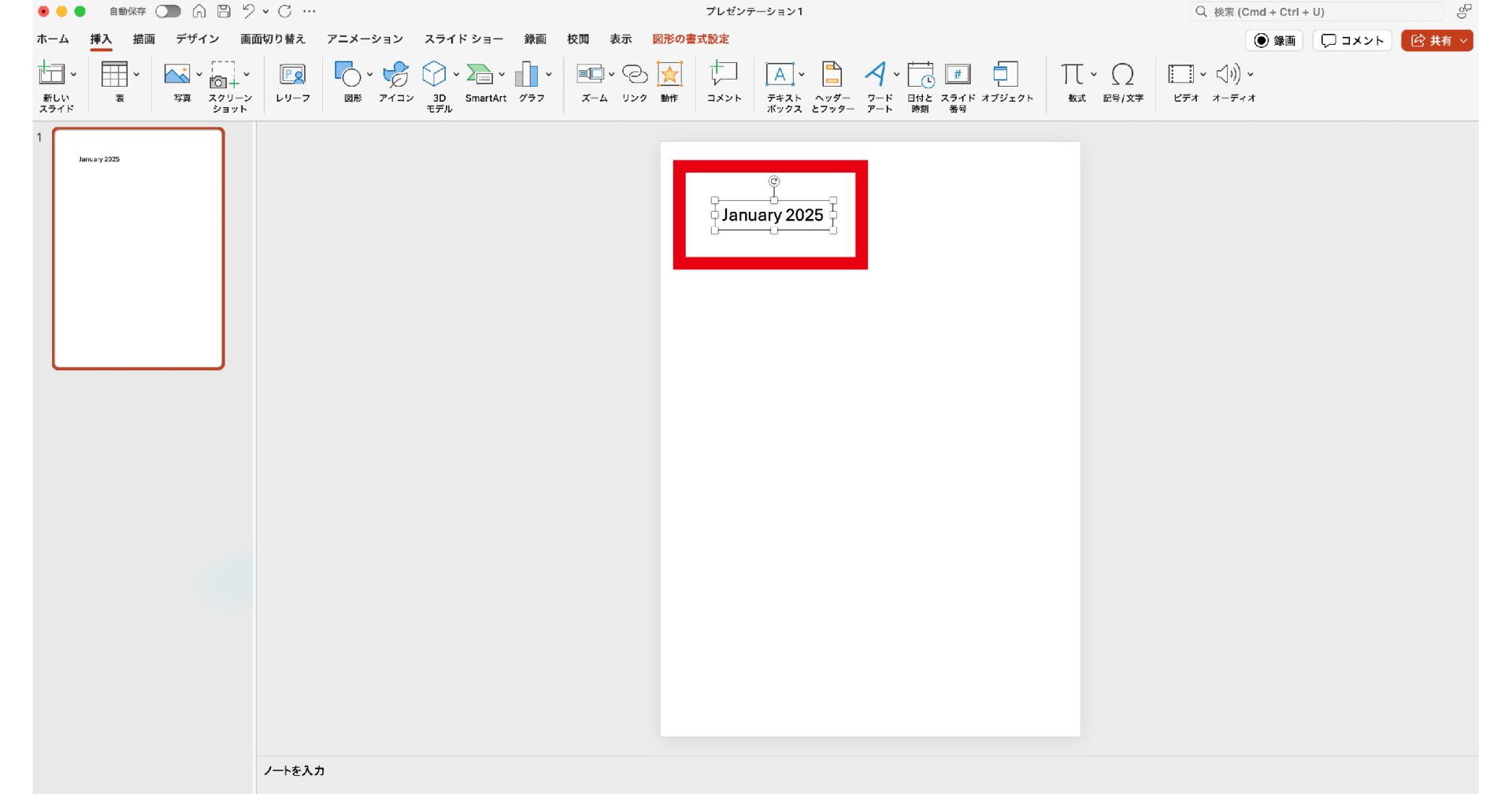
まず最初に月(1月など)の表記を入れます。
【挿入】→【テキストボックス】→【左端にJanuary 2025と記入】
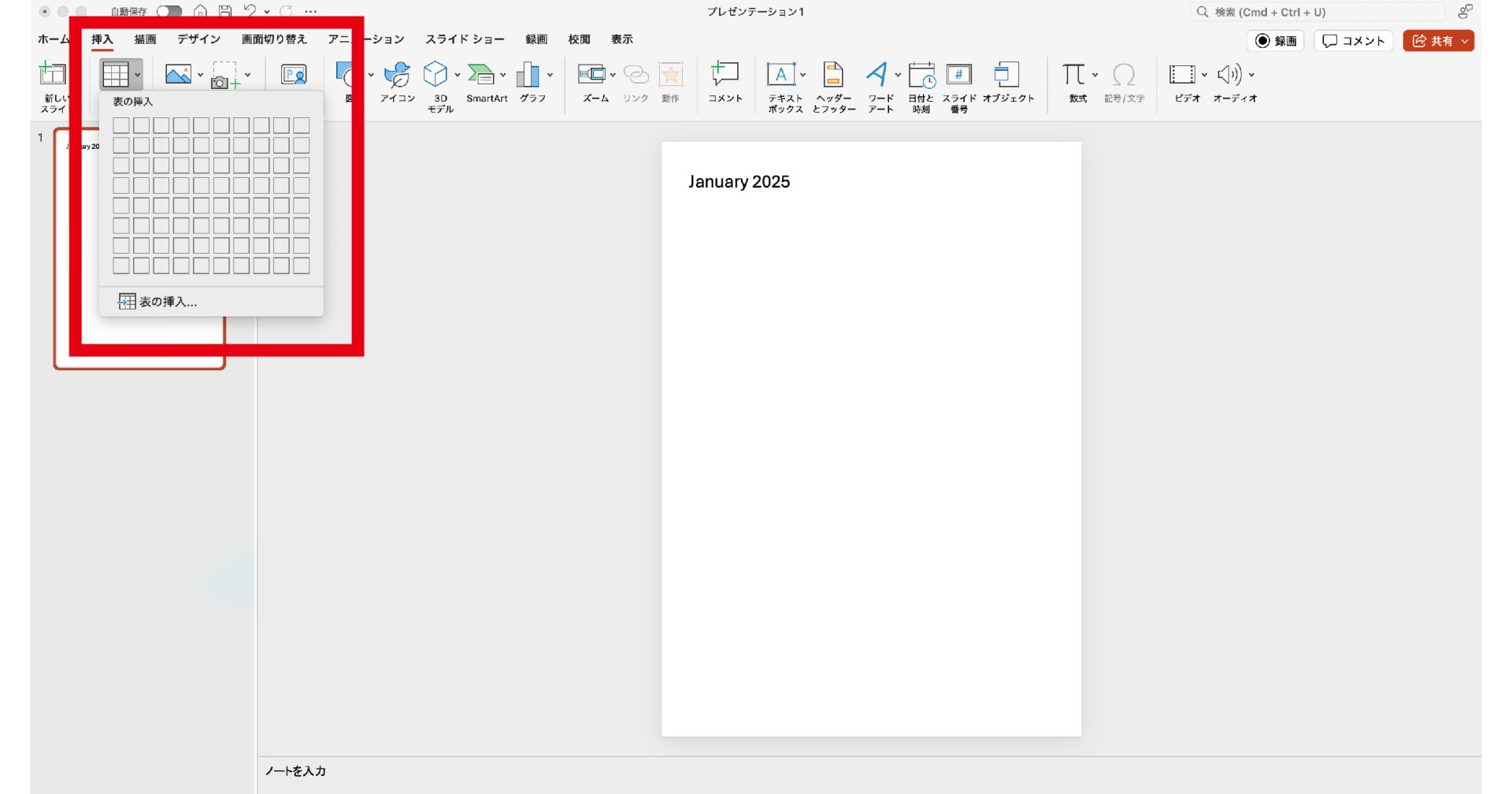
マンスリーカレンダーとなる「表」を入れています。
【挿入】→【表】→【7行3列を選択】
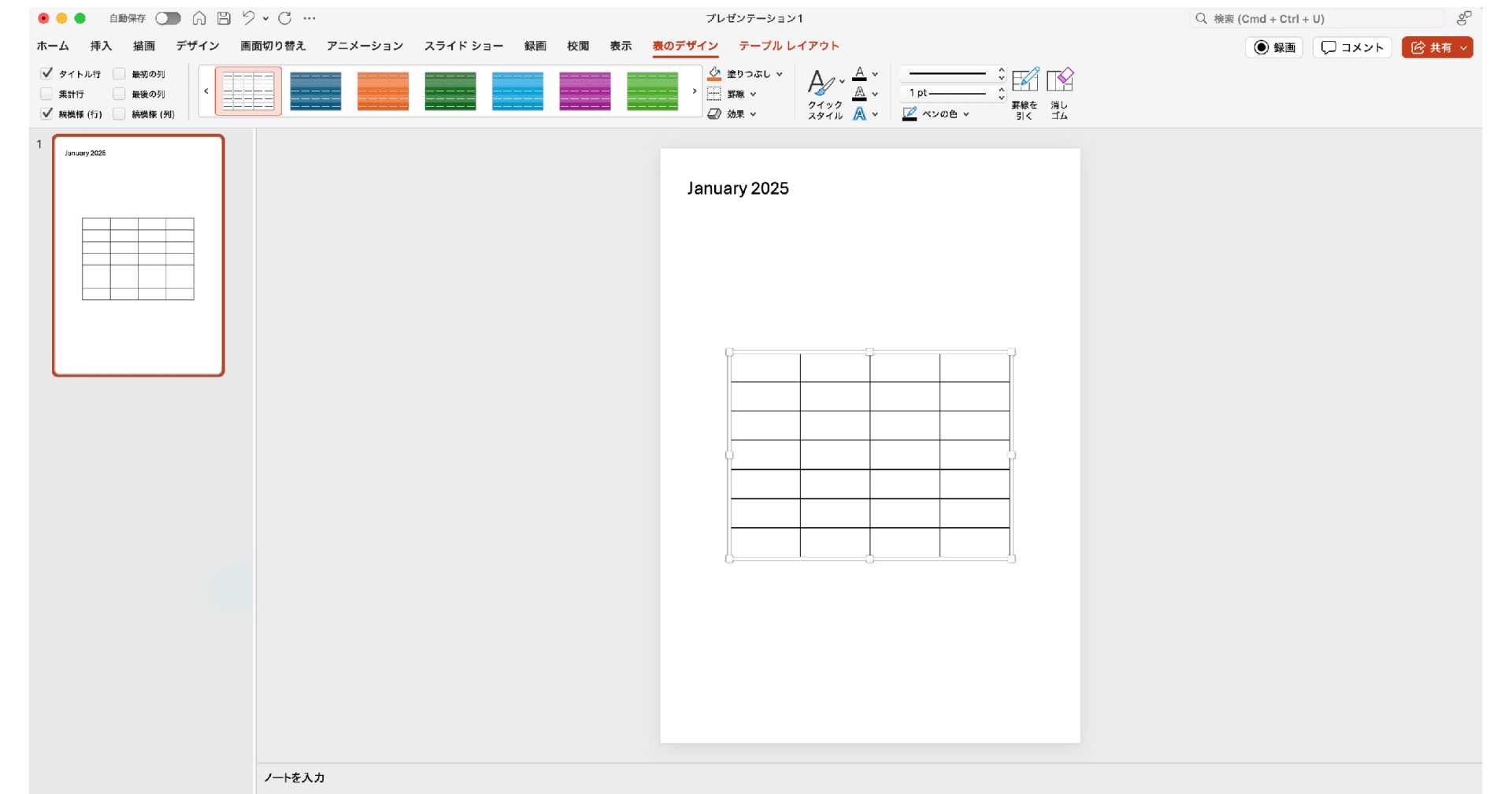
入りました!
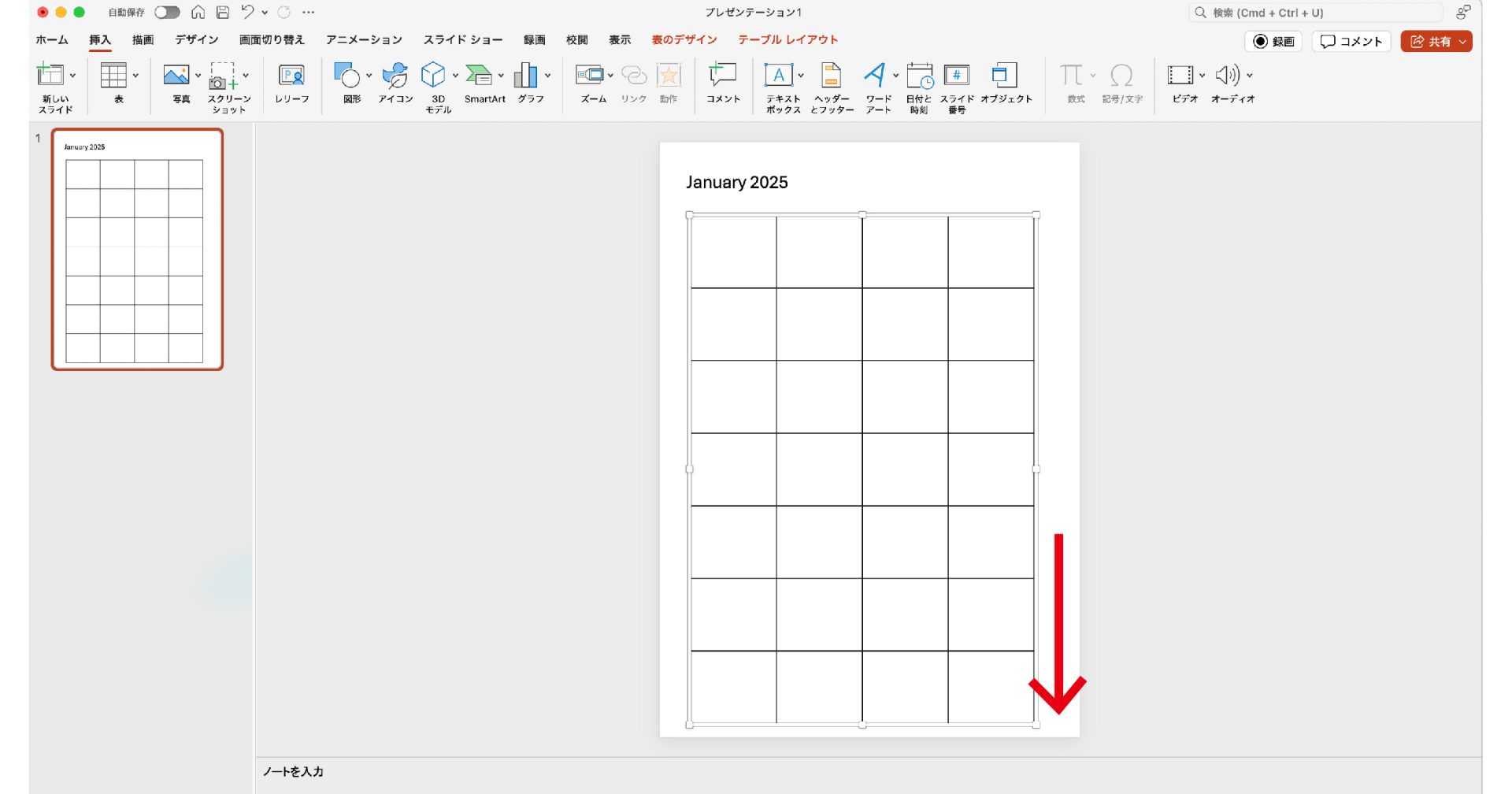
表を大きくしていきます。
【表を選択】→【下に伸ばす】
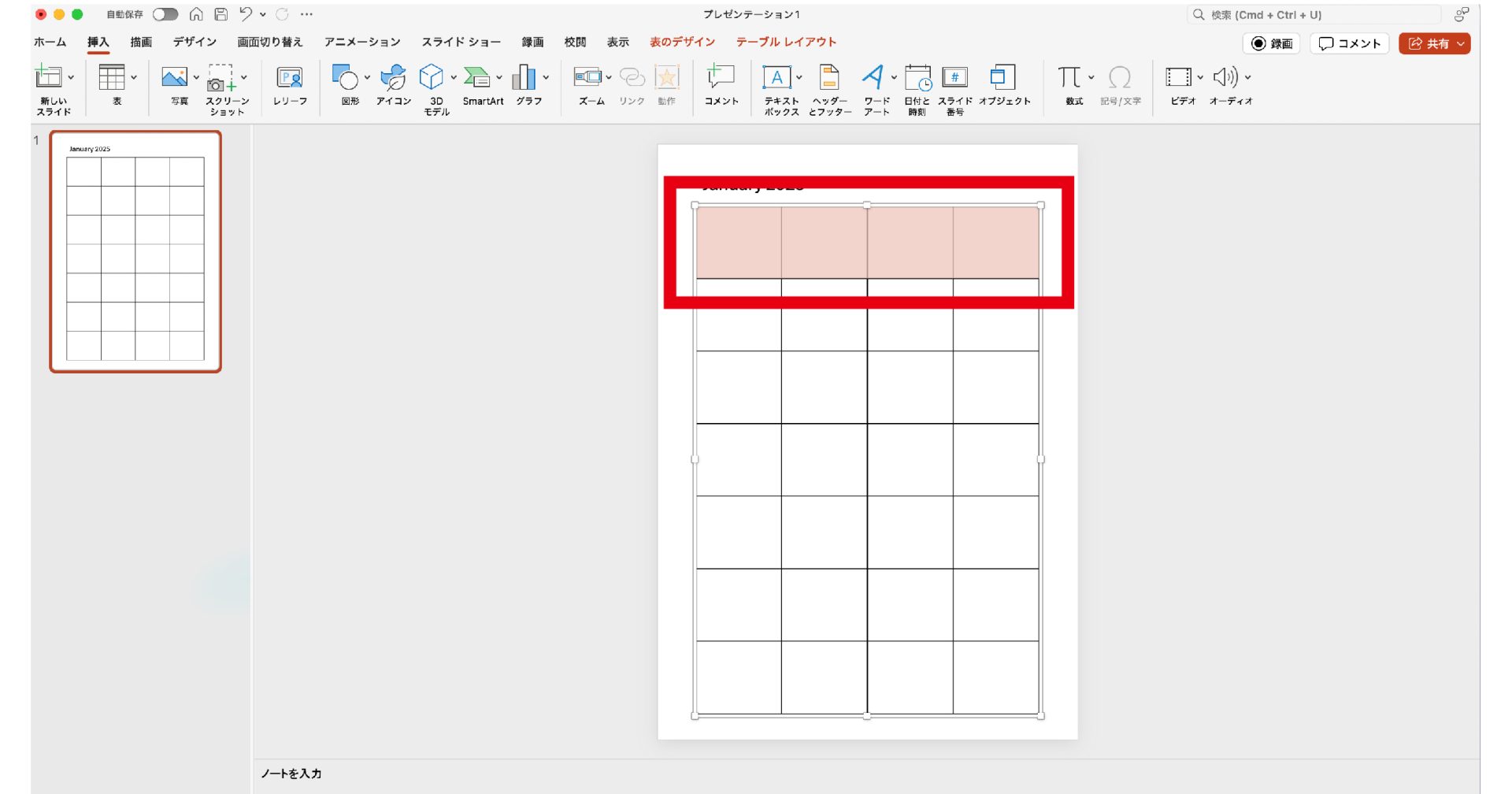
一番上の曜日を入れる欄は細くしたいので、1段目だけ選択して上に縮めます。
【1段目のみ選択】→【上下矢印が出たら上に縮める】
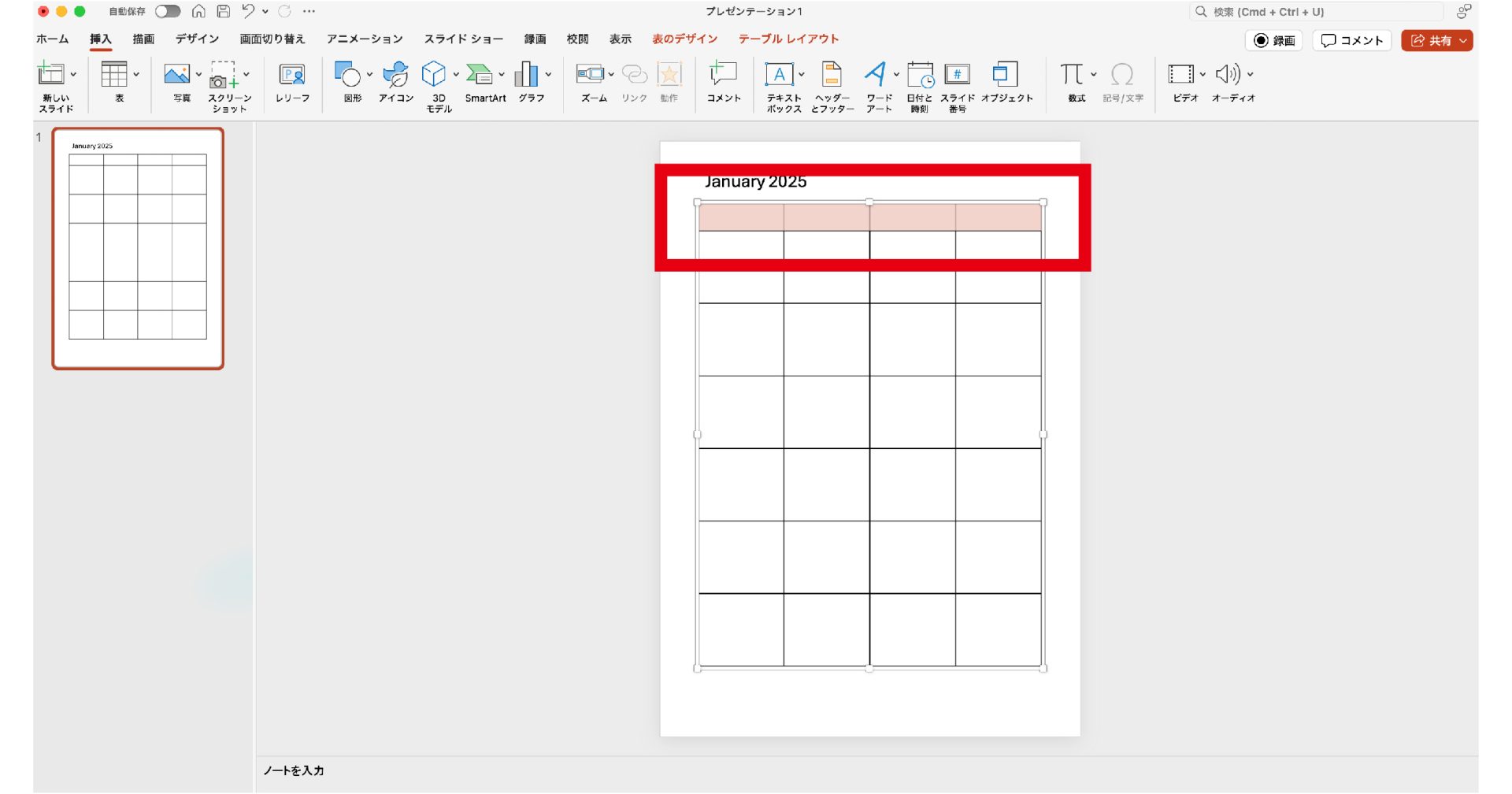
一番上を縮めると、全体的に上に上がってくるので、2段目〜7段目を枠いっぱいに広げます。
【2段目〜7段目を選択】→【右下に矢印が出たら枠いっぱいに伸ばす】
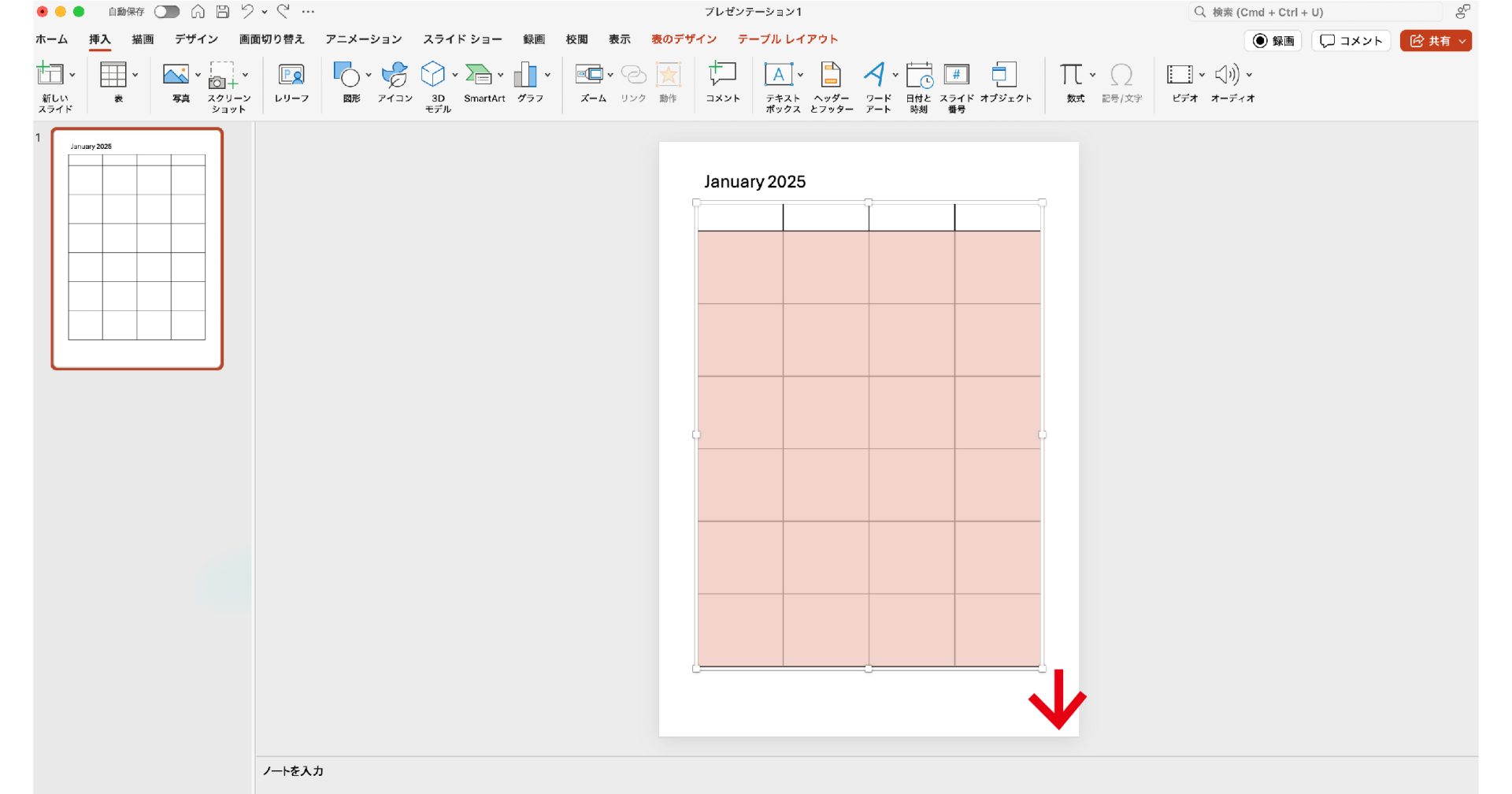
枠いっぱいに広がりました。
自作リフィル:曜日と日付を入れよう!
まずは、左ページを作りたいので、月・火・水曜を入力!
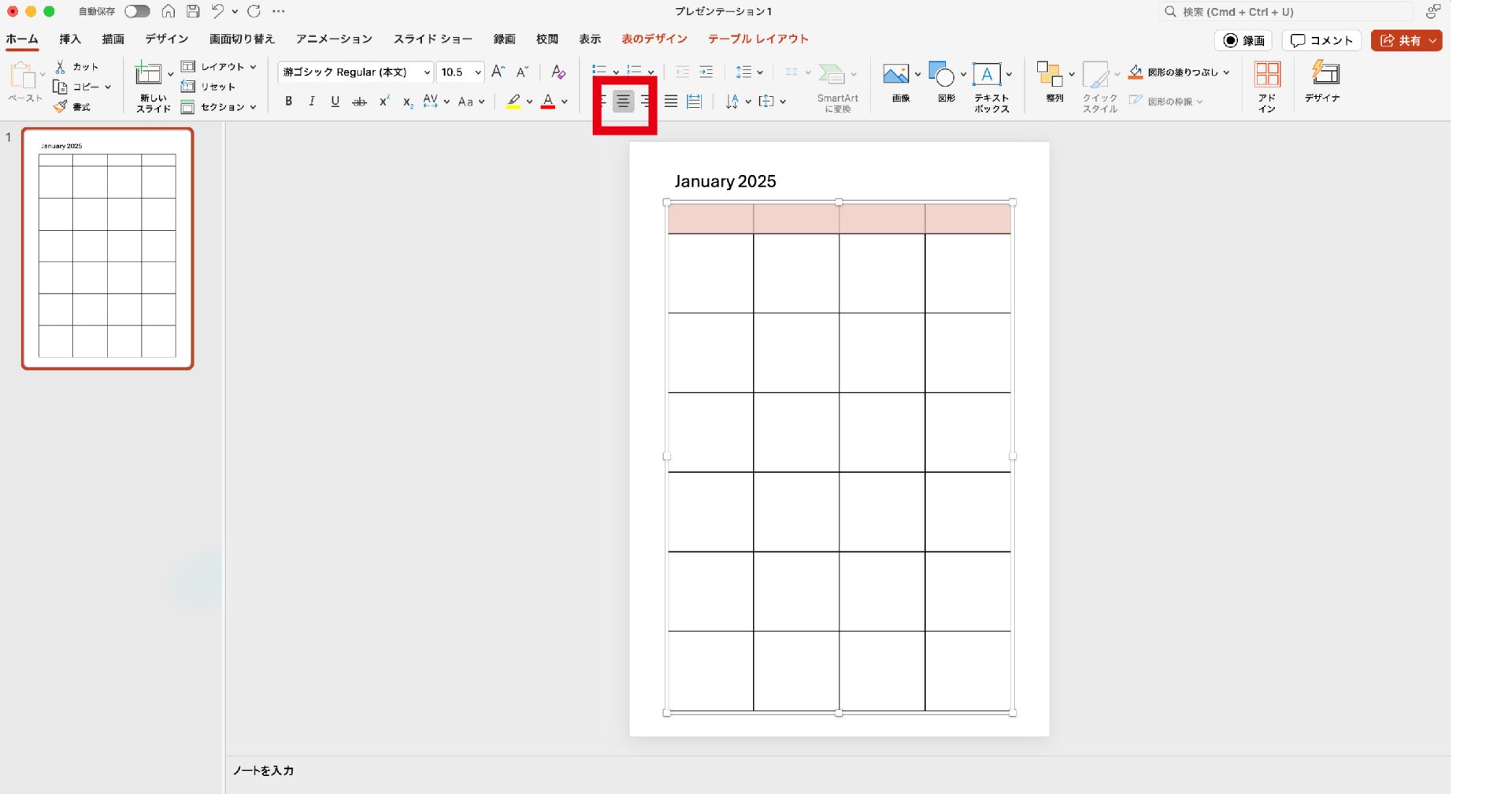
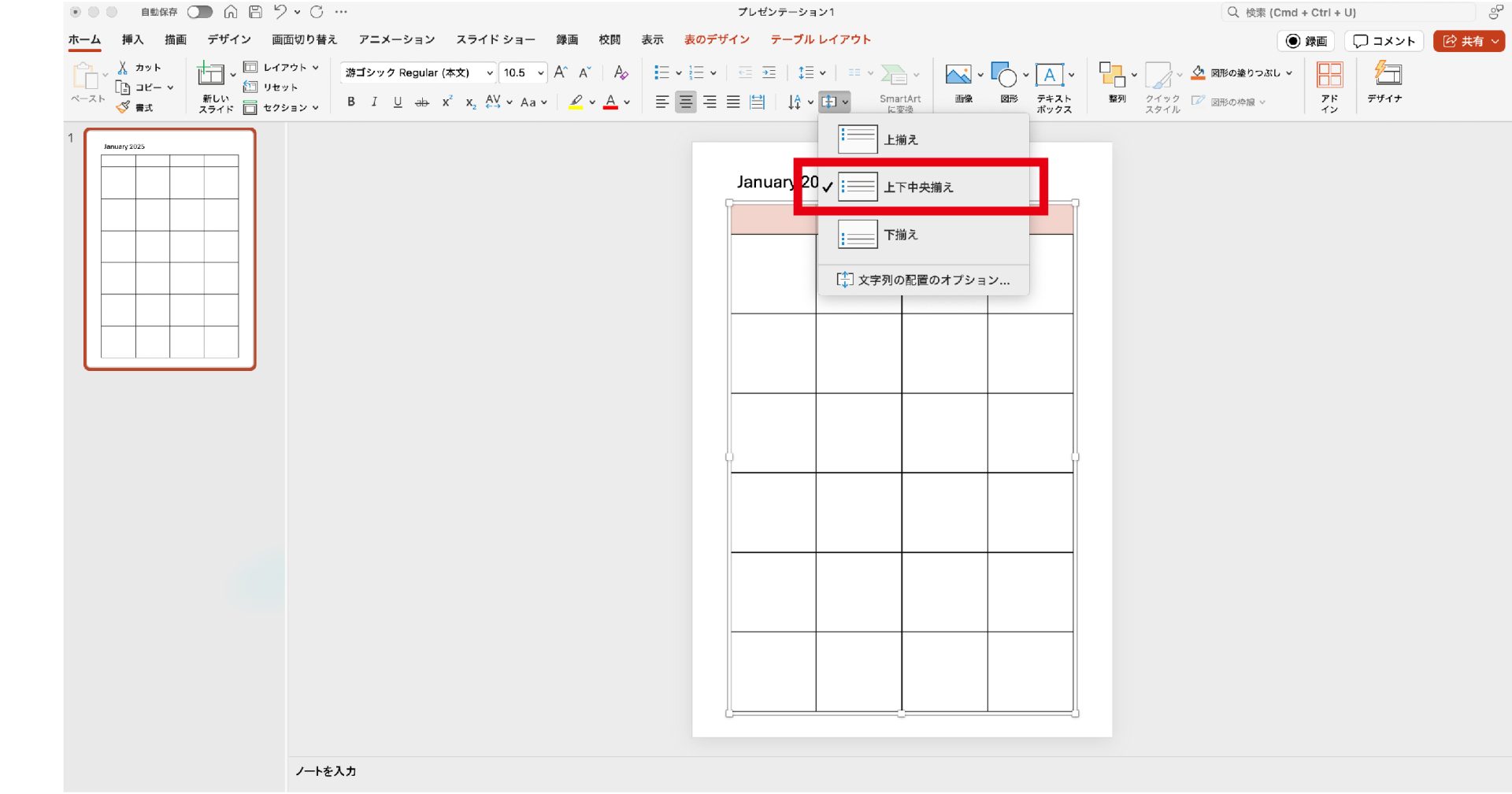
1段目に曜日を入れていきます。4列あるので一番左をMEMOとすると綺麗に収まります。
マスのセンターに来るように設定します。
【ホーム】→【文字列中央揃え】
【ホーム】→【文字の配置】→【上下中央揃え】
MEMO・MON・TUE・WEDなど水曜日までを入力しましょう。
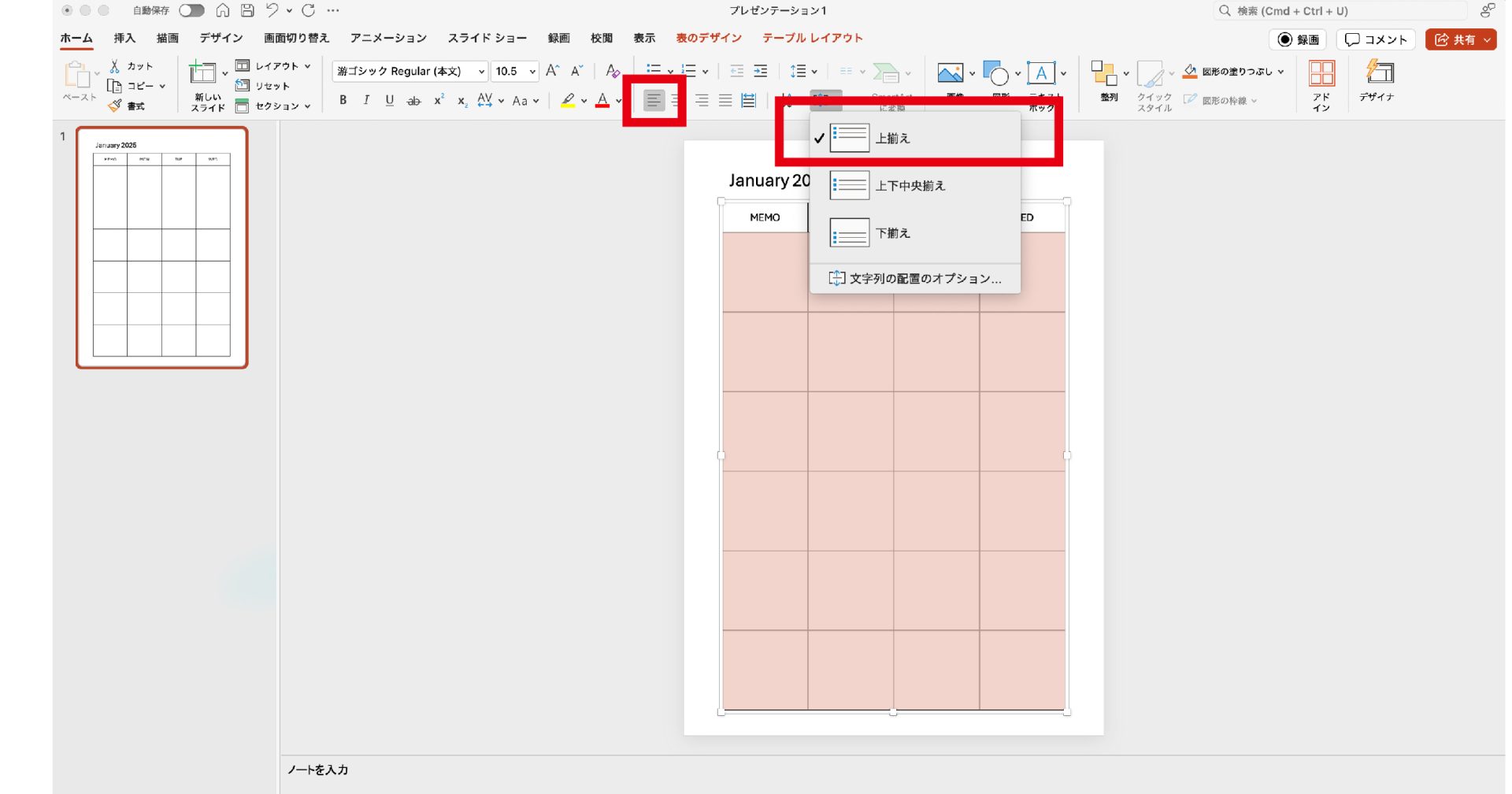
次は日付の入力です。日付は左上に配置したいので設定します。
【ホーム】→【左揃え】
【ホーム】→【文字の配置】→【上揃え】
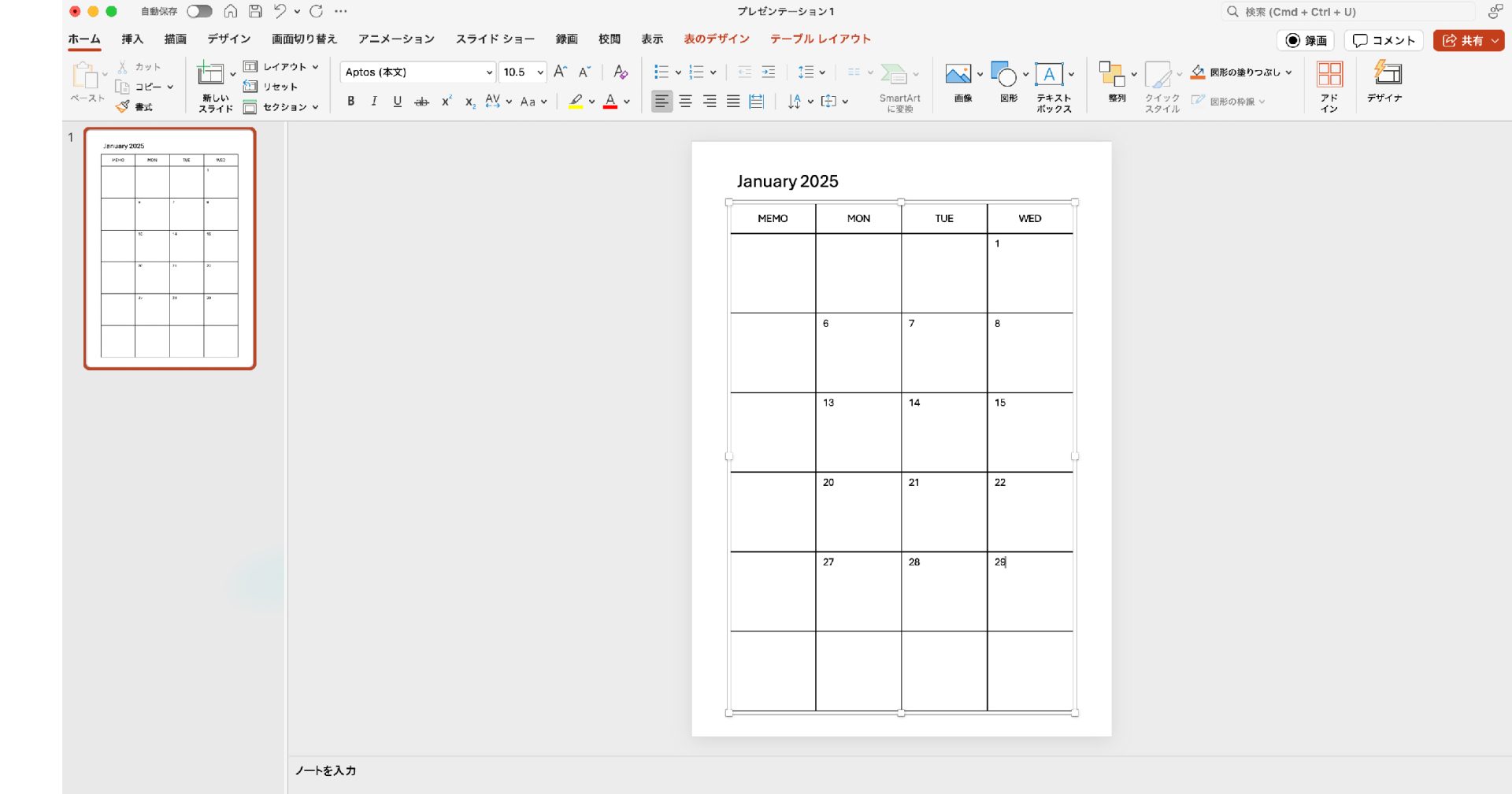
日付を入力していきましょう。2025年1月1日は水曜日から始まるので、1段目の水曜日を1とし、
2段目以降は翌週の月曜日の日付(6日〜)を入れていきます。
自作リフィル:右ページを作ろう!
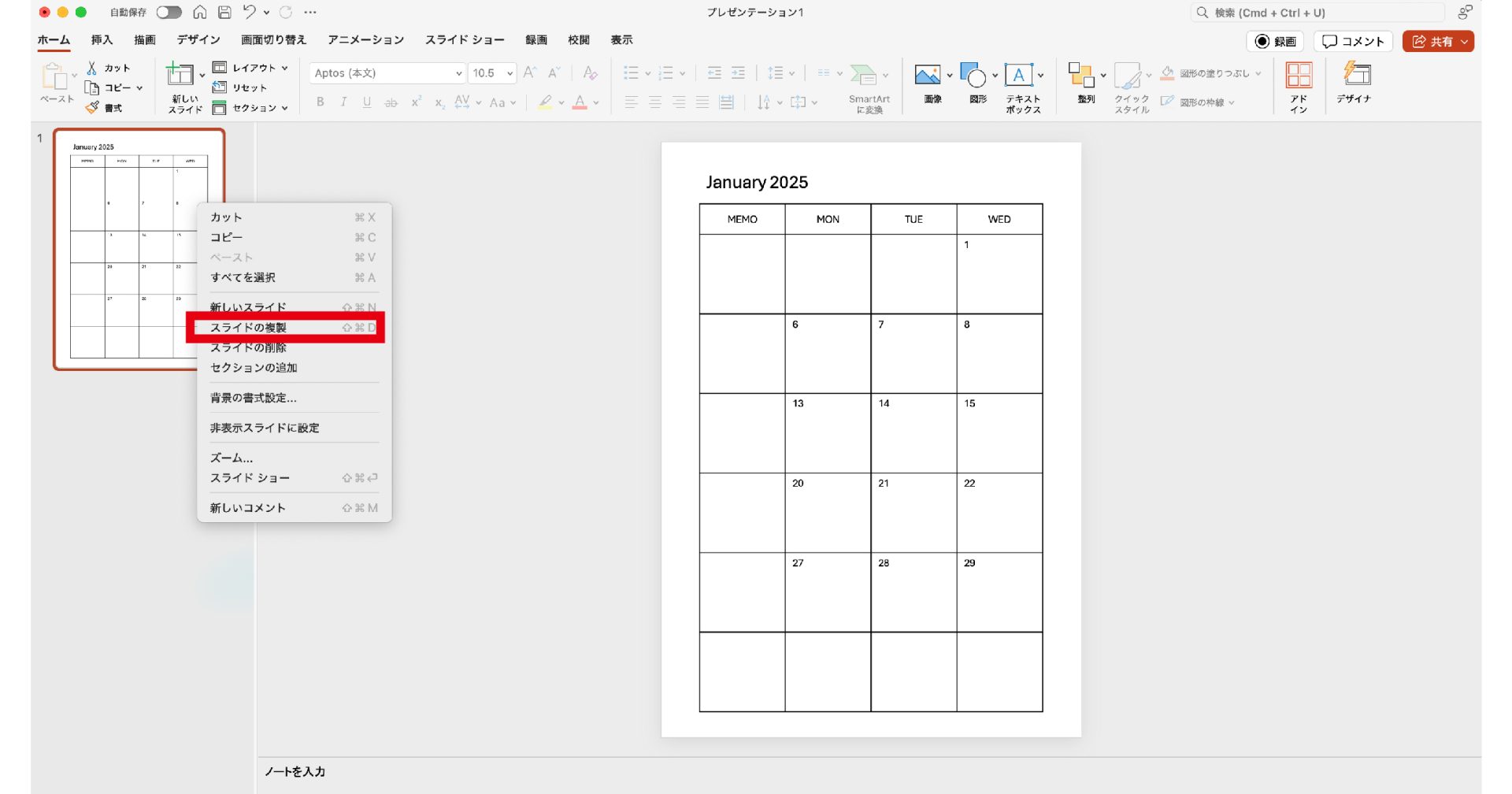
1P目をコピーして2P目の右ページを作ります。
【1P目を右クリック】→【スライドの複製】
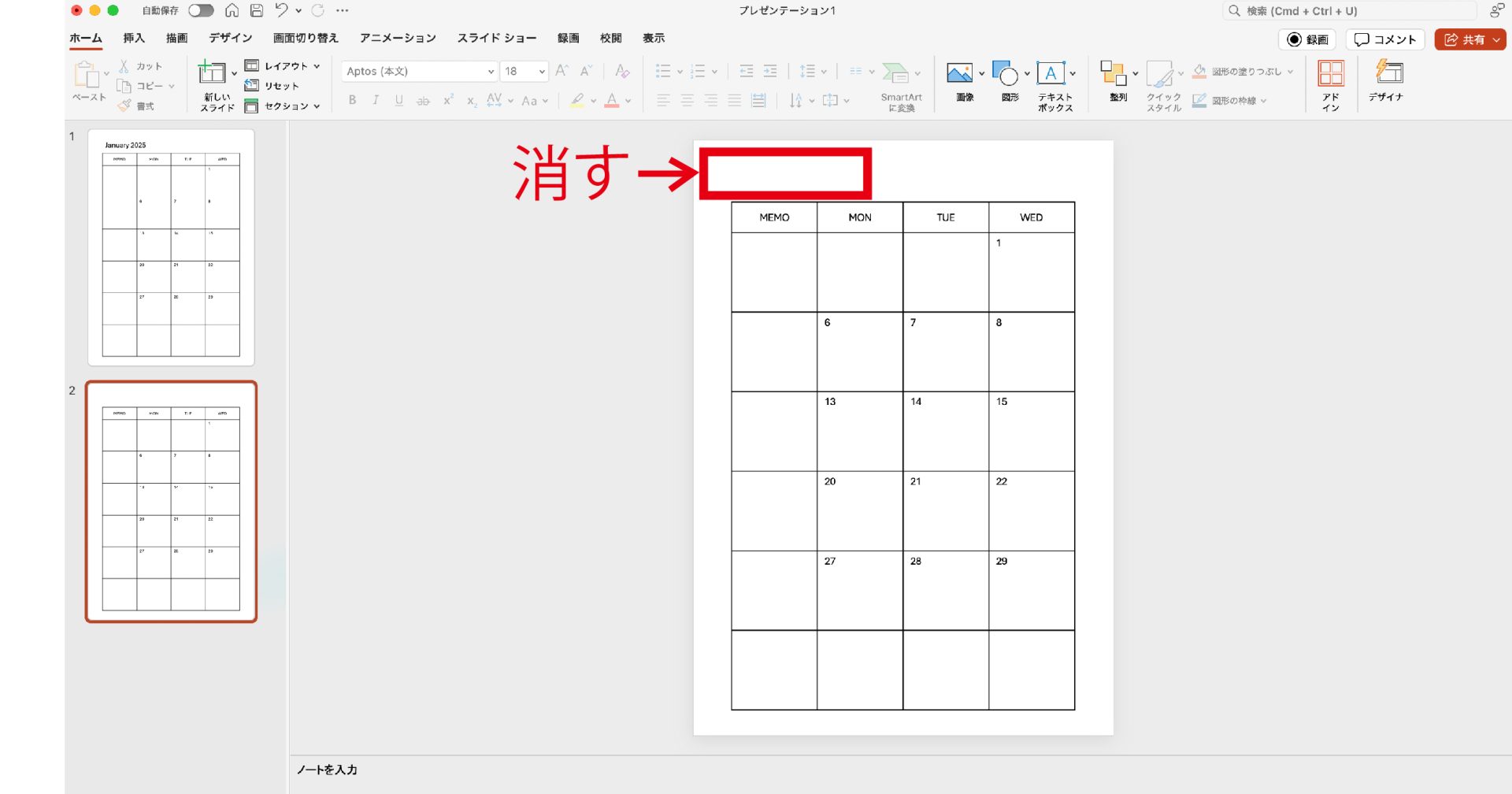
右ページに月の表記はいらないので消します。
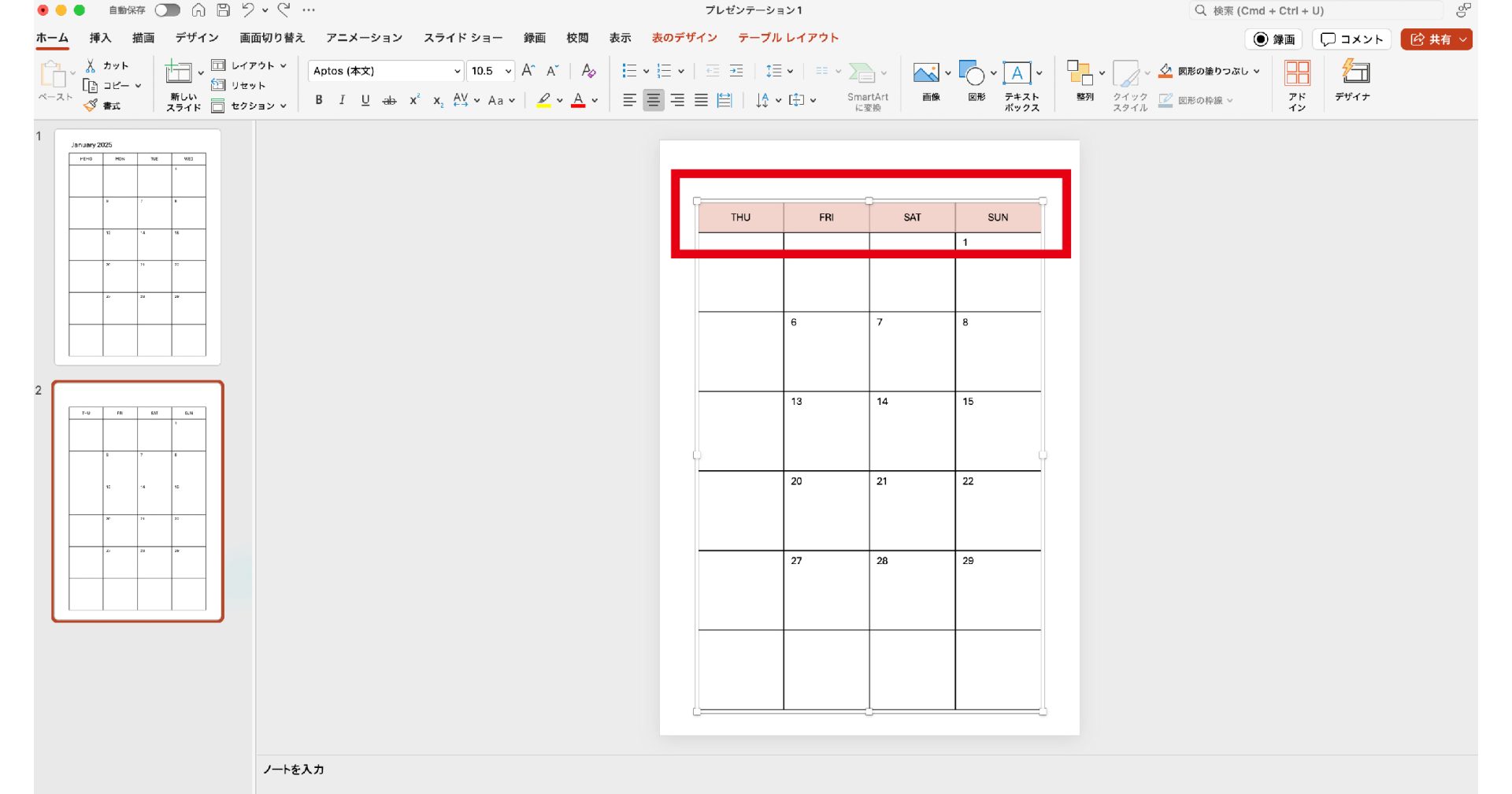
曜日を修正します。THU・FRI・SAT・SUNなど、曜日を木〜日曜に変えましょう。
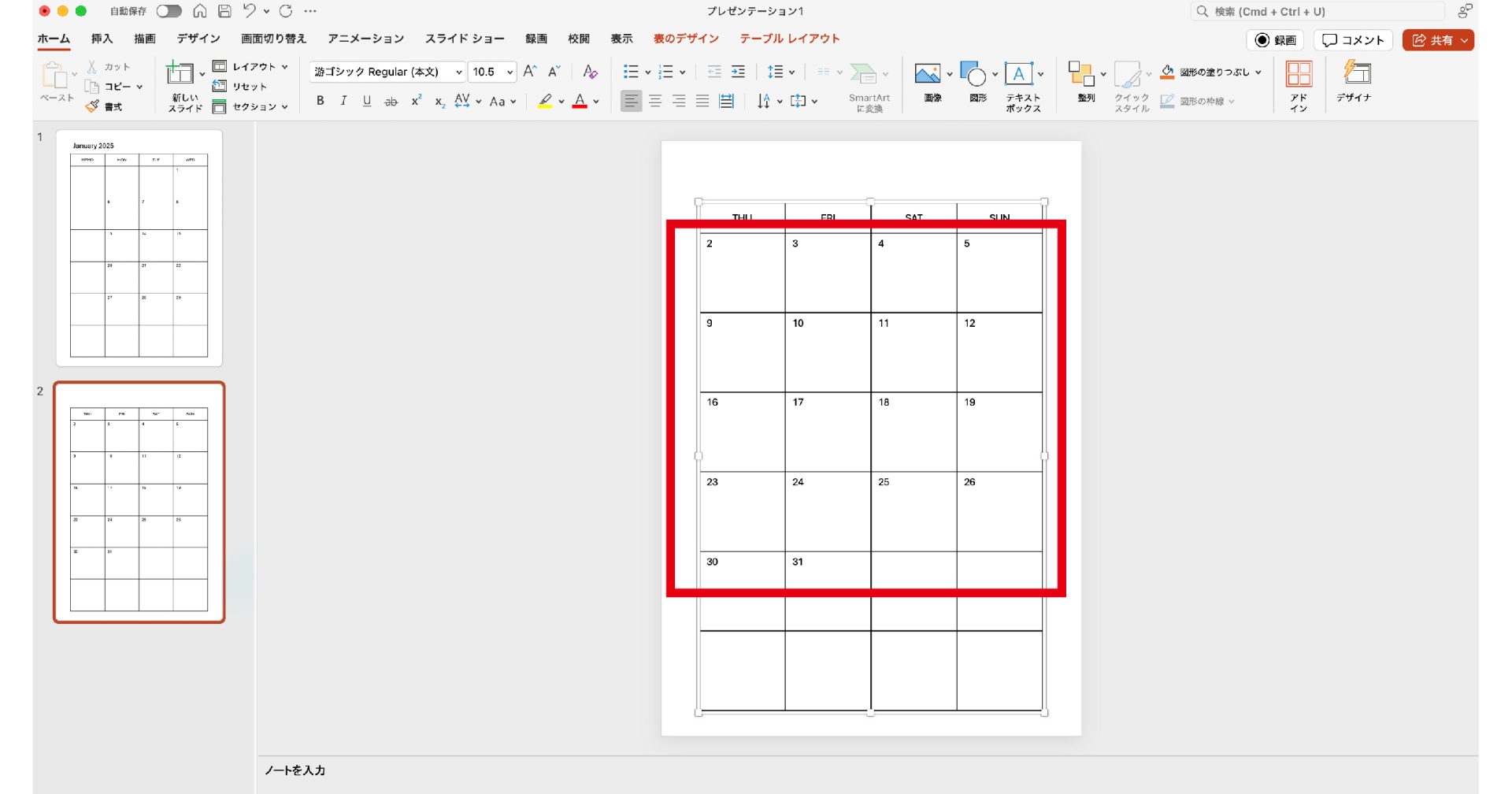
日付も変更してくださいね。
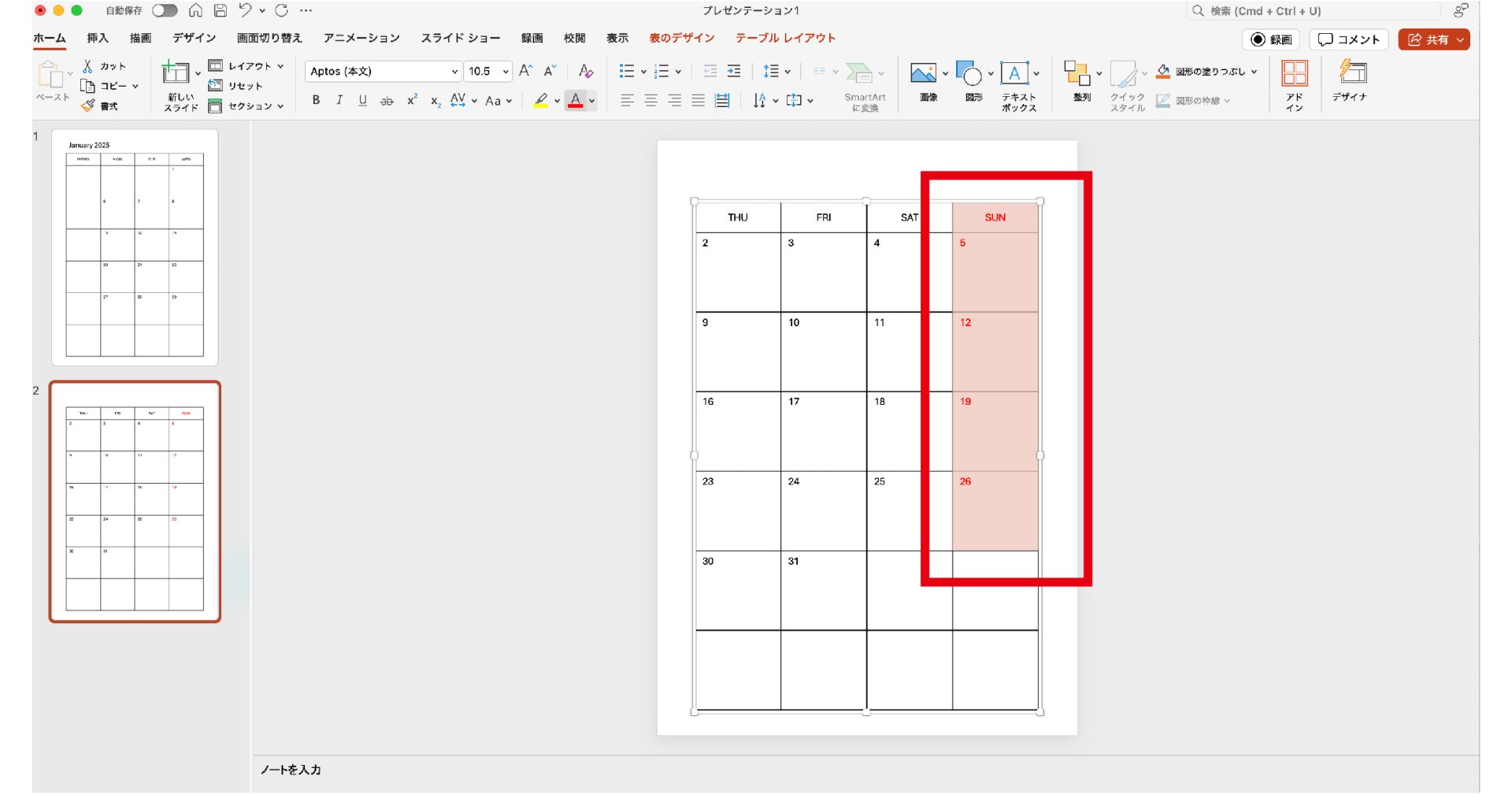
【日曜日のマスを選択】→【ホーム】→【文字色(A)を選択して赤に変更】
これで完成です!
1月1日と13日は祝日なので、色を赤くして祝日名を追加すれば、
本格的なカレンダーになりますよ!
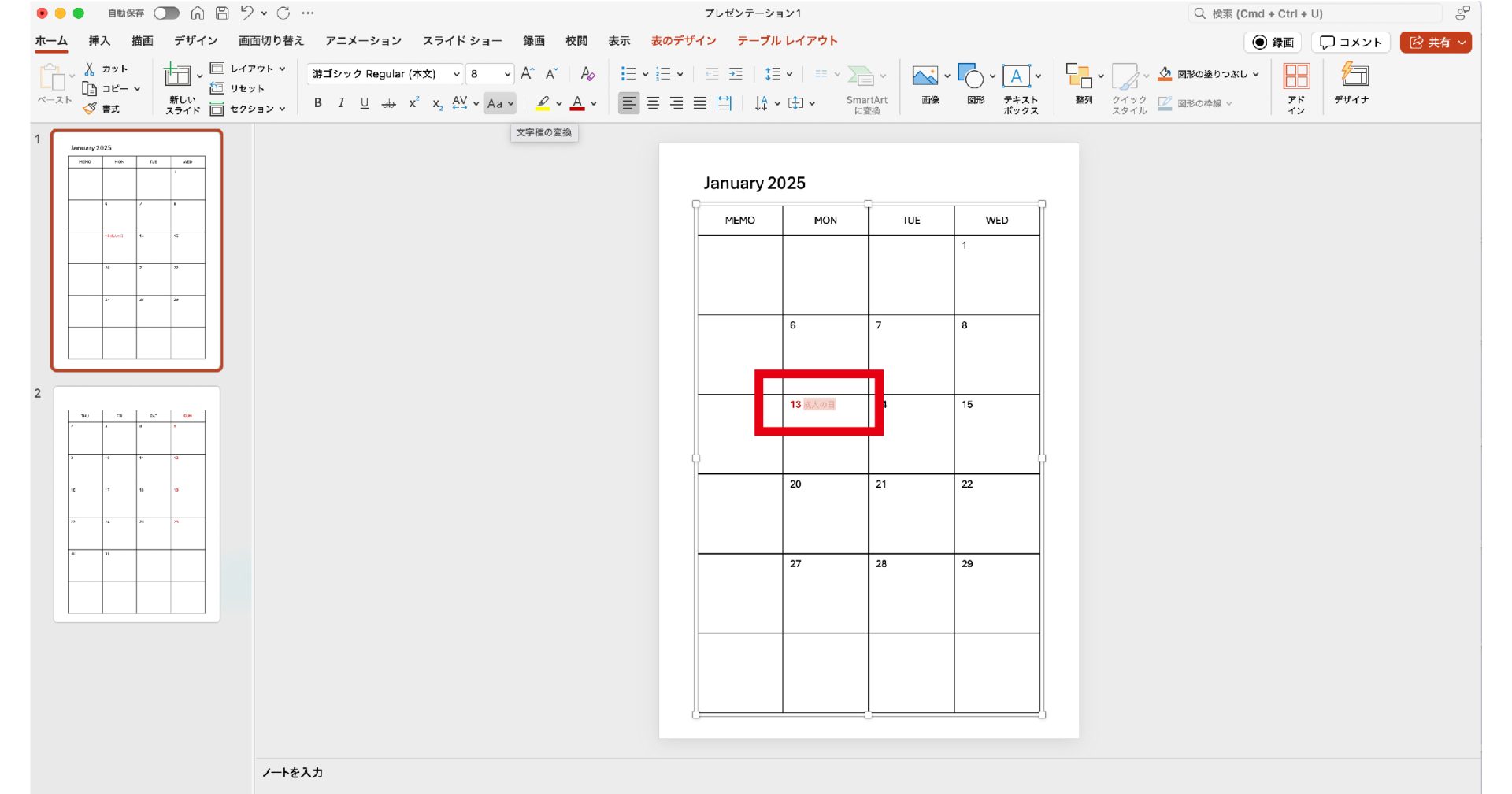
※1日を赤くし忘れております。
さいごに
PowerPointで作るマンスリーカレンダーリフィルは
いかがでしたでしょうか?
これで自作リフィルシリーズは終了となります!
ちなみに、私自身はIllustratorというソフトで作成しているのですが、
そちらでも自作リフィル作りのステップをお伝えしようとしたことろ、
難しかったっ・・・。
Illustratorは自由度も高く、且つガイド線など駆使すると数値なども細かく設定できるんですが、
ゆえに他のソフトのような「ソフトがいい感じに調整してくれる」ことがほぼないんです。
これを細かく解説しておりましたら3万字ぐらいいきそうだったので、
辞めました。あはは。
もし、Illustratorで本格的に作りたいよという方がいらっしゃれば、
う・・・・ん、とりあえず連絡ください!!笑
以上、自作リフィル作成シリーズでした。