【自作手帳リフィル完全ガイド】Canvaでマンスリーカレンダーを作ろう!

今年は自分でリフィルを作りたいと思っているんだけど、
簡単に作れる方法ってないかしら?

あります!しかも15分もあれば簡単に作成できる方法が!
今回は、とっても簡単に!!
マンスリーリフィルを作る方法をお伝えします。
手帳作家のRaccaです。こんにちは。
私のお仕事は手帳リフィルを作成して販売することなのですが、
ぶっちゃけ
リフィルって自分で作れたら楽じゃない??
と思ってます。(職業放棄発言!)
だって、
「この枠がもっと大きかったら」
「この欄はいらないなー」
「ここの色はこうだったらな・・・」
など、皆様それぞれ思うところはあるハズかと。
だったら、
自分で作っちゃえっ!を推奨してます。
いやいや、でもよ、
リフィルなんて簡単に作れないんじゃ?
とのお声も聞こえてきそうですが・・・
作れます!!(キッパリ)
しかもマンスリーカレンダーなら、
「表」を挿入することで、すぐにできます。
ということで、
今回は表を使って15分で完成する、
マンスリーカレンダーリフィル・A5サイズの作成方法をお伝えします。
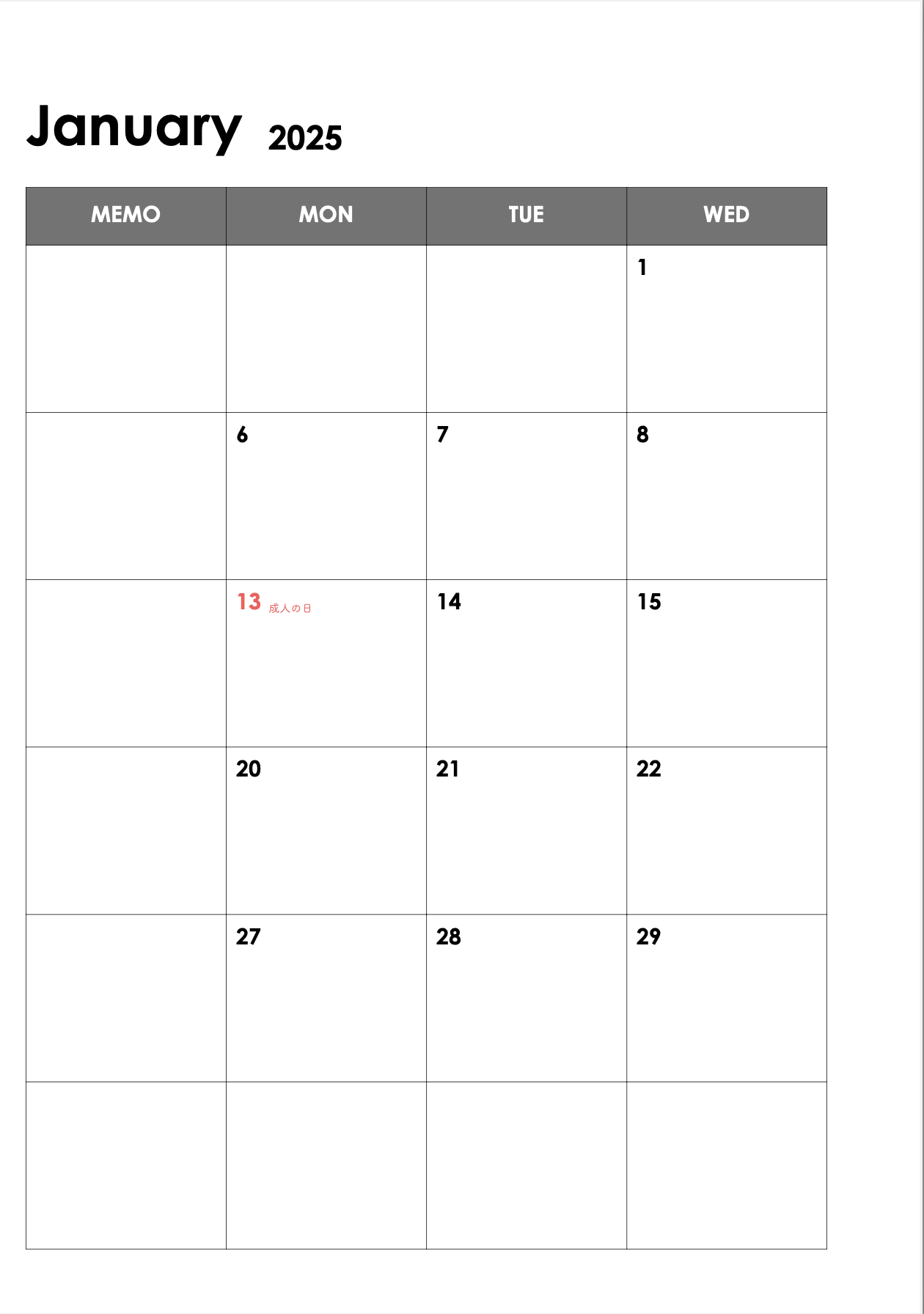
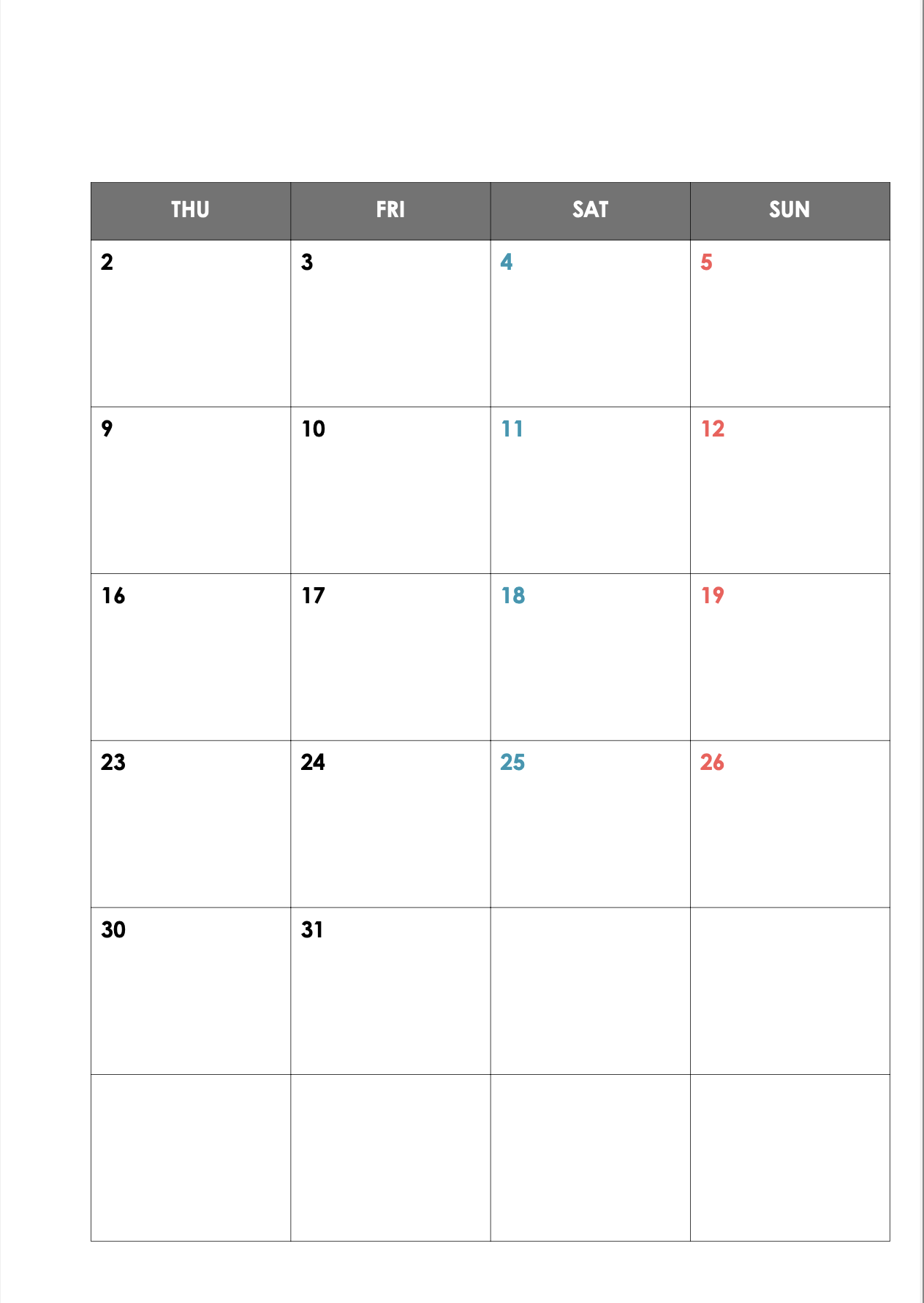
↑こんなのを作っていくよ!
自作りフィルにはCanvaを使おう!
リフィルを作成するツールはいろいろありますが、
私が一番オススメしているのはCanvaです。

誰でも無料で使えるしダウンロードとかめんどいこともしなくていいという、
なんでこんな高性能なツールが無料なの??と不思議でしかない神ツール。
ということで、迷わずCanvaを使いましょう!
では、作り方です!!
自作リフィル工程①:用紙設定をしよう!
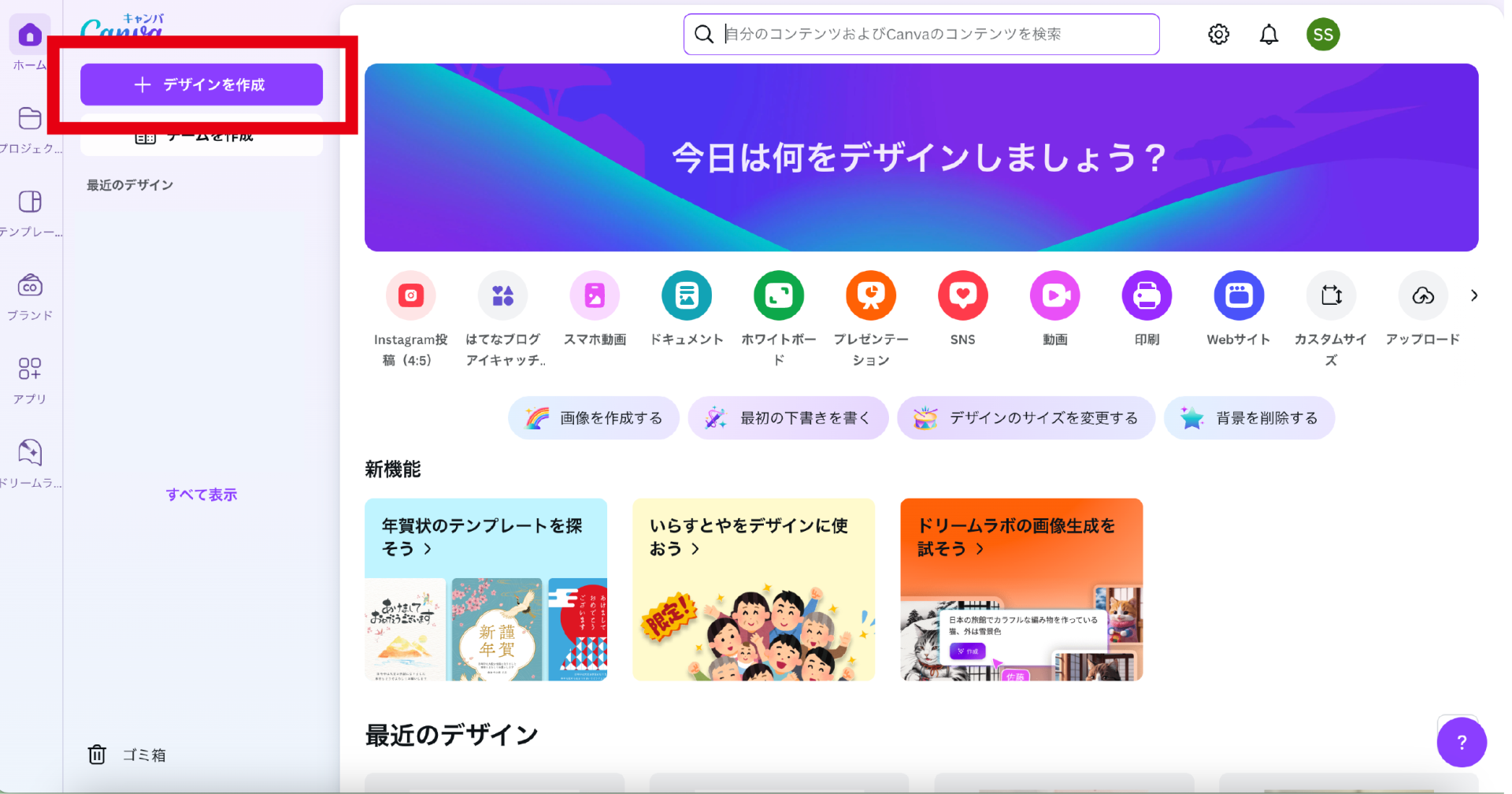
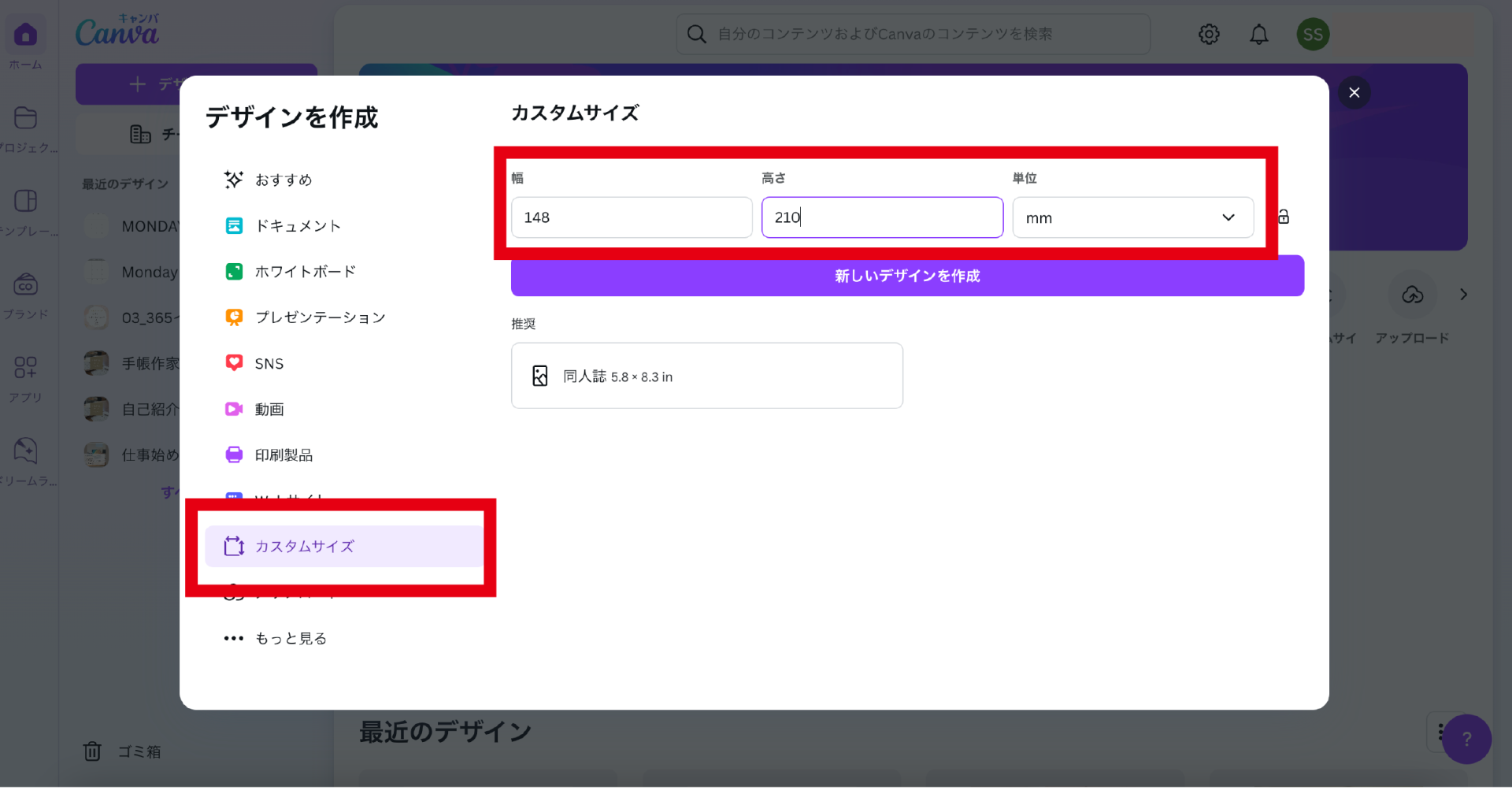
今回はA5サイズのリフィルを作成するので、
【単位】mm
【幅】148
【高さ】210
と設定してください。
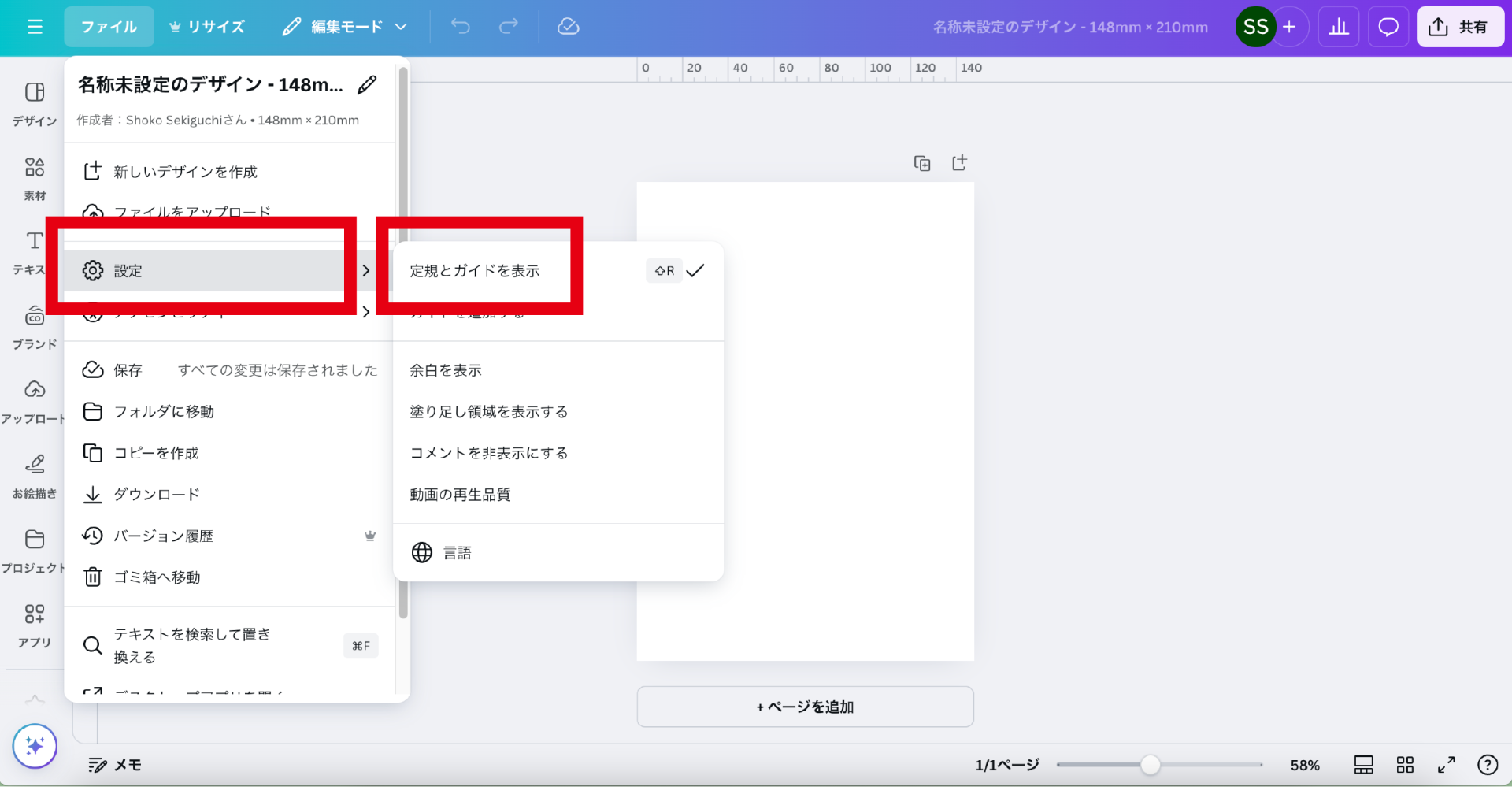
リフィルの左右上下の余白を決めるために、ガイドを出します。
【設定】→【定規とガイドを表示】
リフィルは左ページと右ページの2枚で1ヶ月分のマンスリーカレンダーになるので、
それぞれ、左ページ・右ページで余白を取ります。
まずは【左ページ】から作ります。
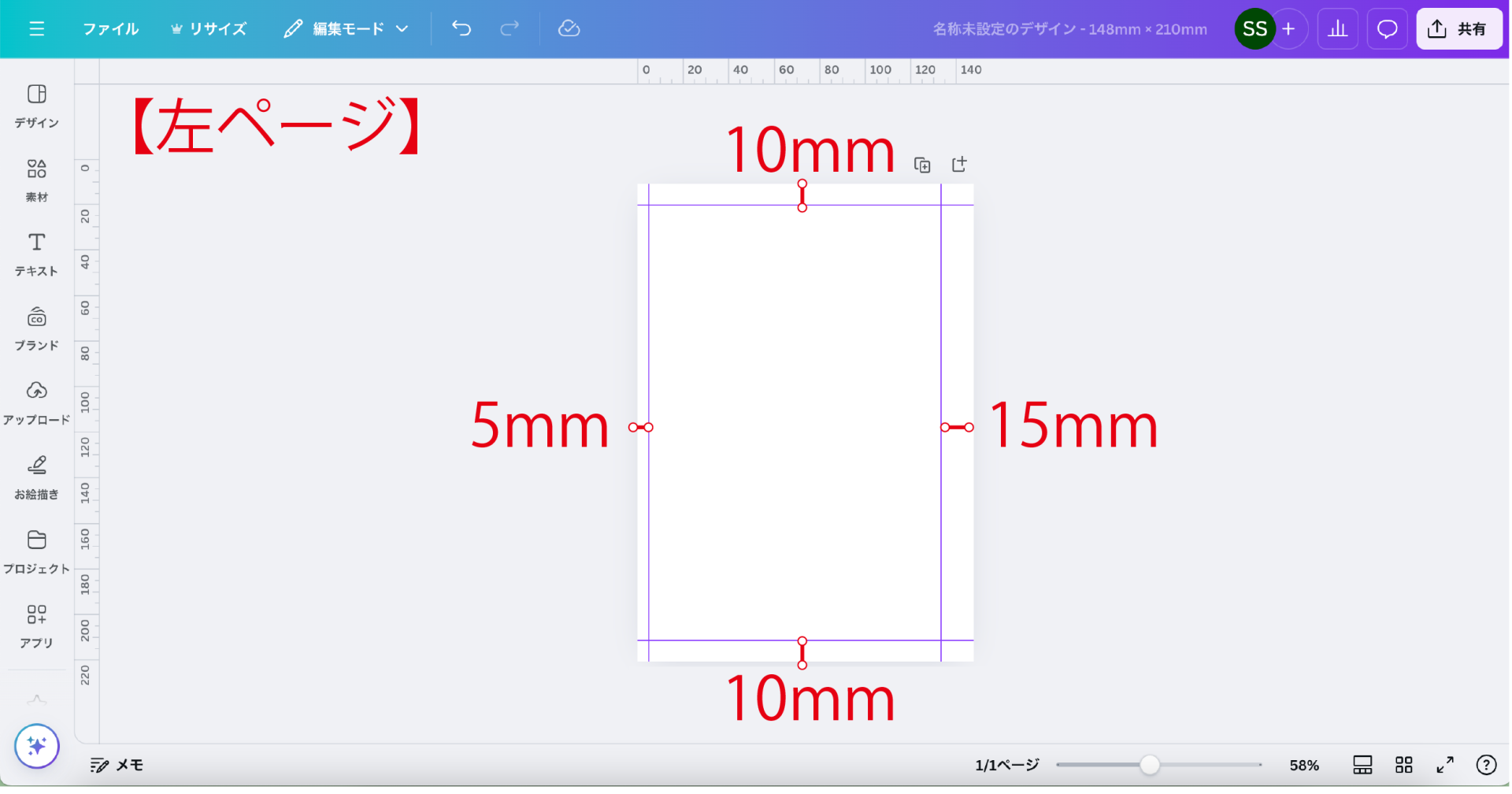
【左ページ】右側は穴を空けるので、広く取りましょう。
※上と左にある定規みたいなところにカーソルを合わせて、行きたい方向にドラックするとガイドが引けます。
【上下】10mm 【左】5mm 【右】15mm
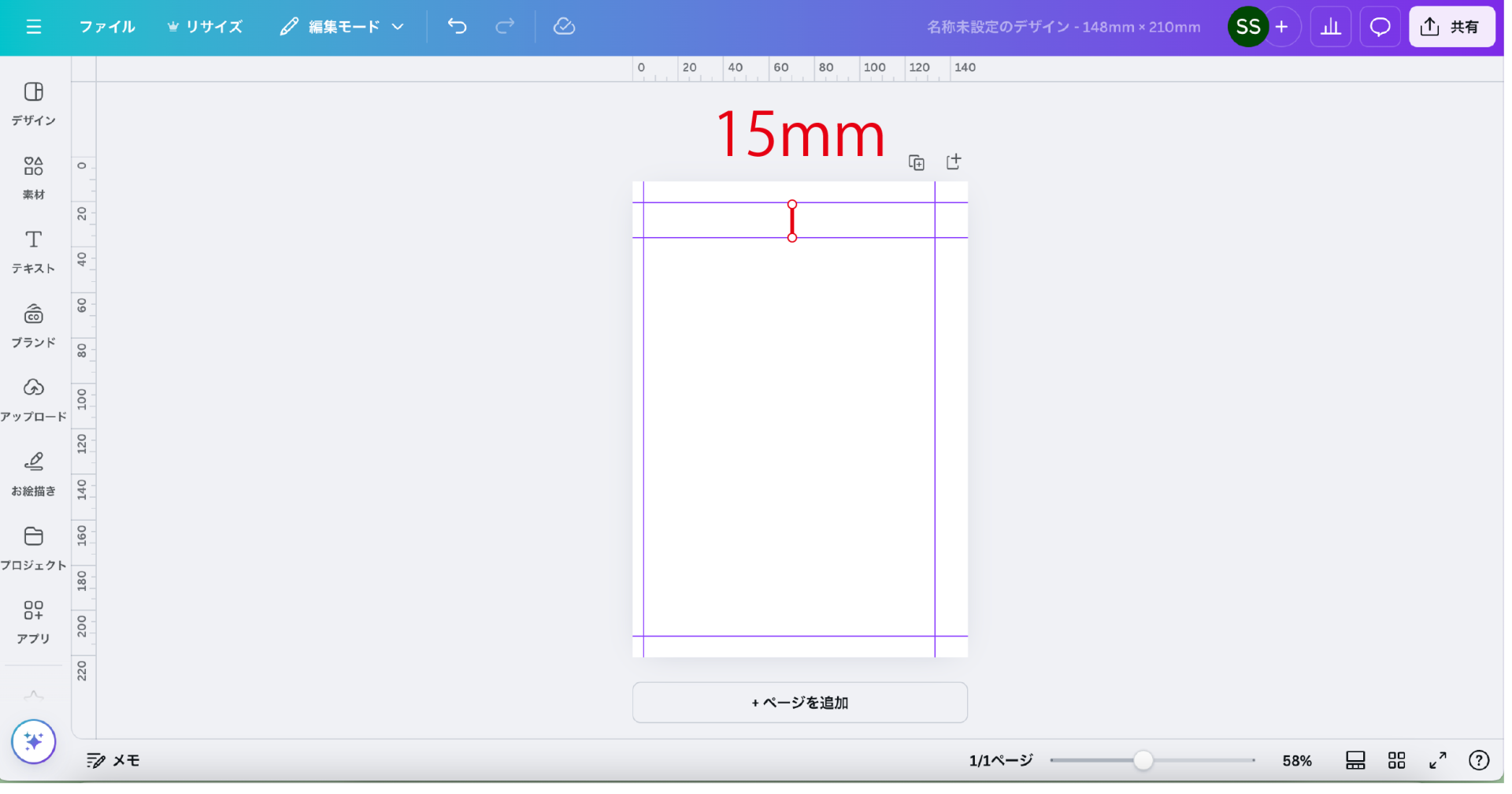
この後にマンスリーカレンダーとなる表を配置するので、
その場所も決めておきましょう!
上のガイドから下方向に15mm
の位置にガイドを引きましょう。
【上のガイドから15mm下】(一番上からは25mm下)
自作リフィル工程②:表を配置しよう!
では、ここからが本番です!
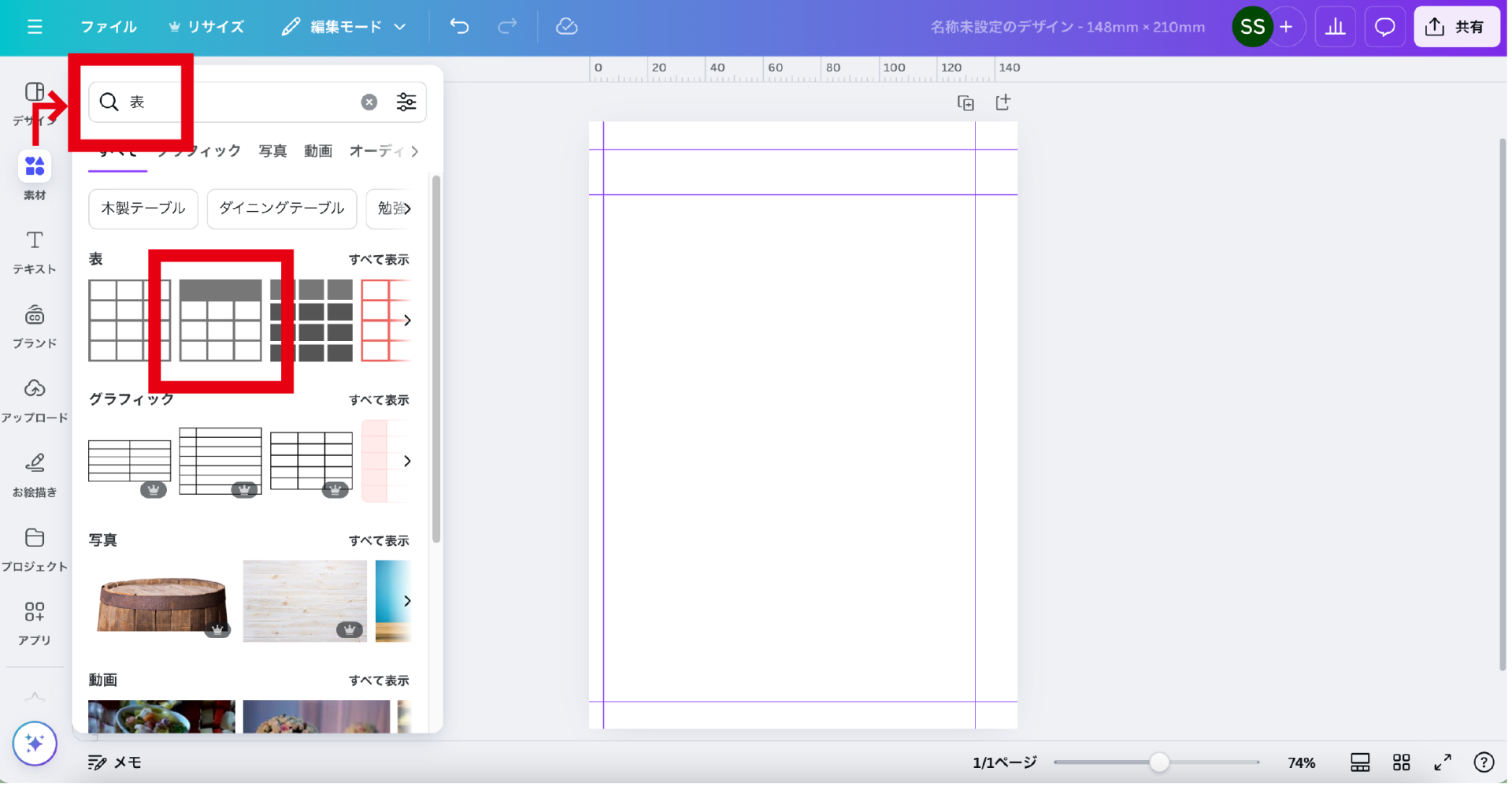
左端にある【素材】ボタンを押して、素材パネルを表示。
虫眼鏡マークの欄に「表」と入力すると、たくさんの表が出てきます。
どの表でもいいのですが、今回は左から2番目の表を選択。
【素材】→【虫眼鏡マークに表と入力】→【左から2番目の表を選択】
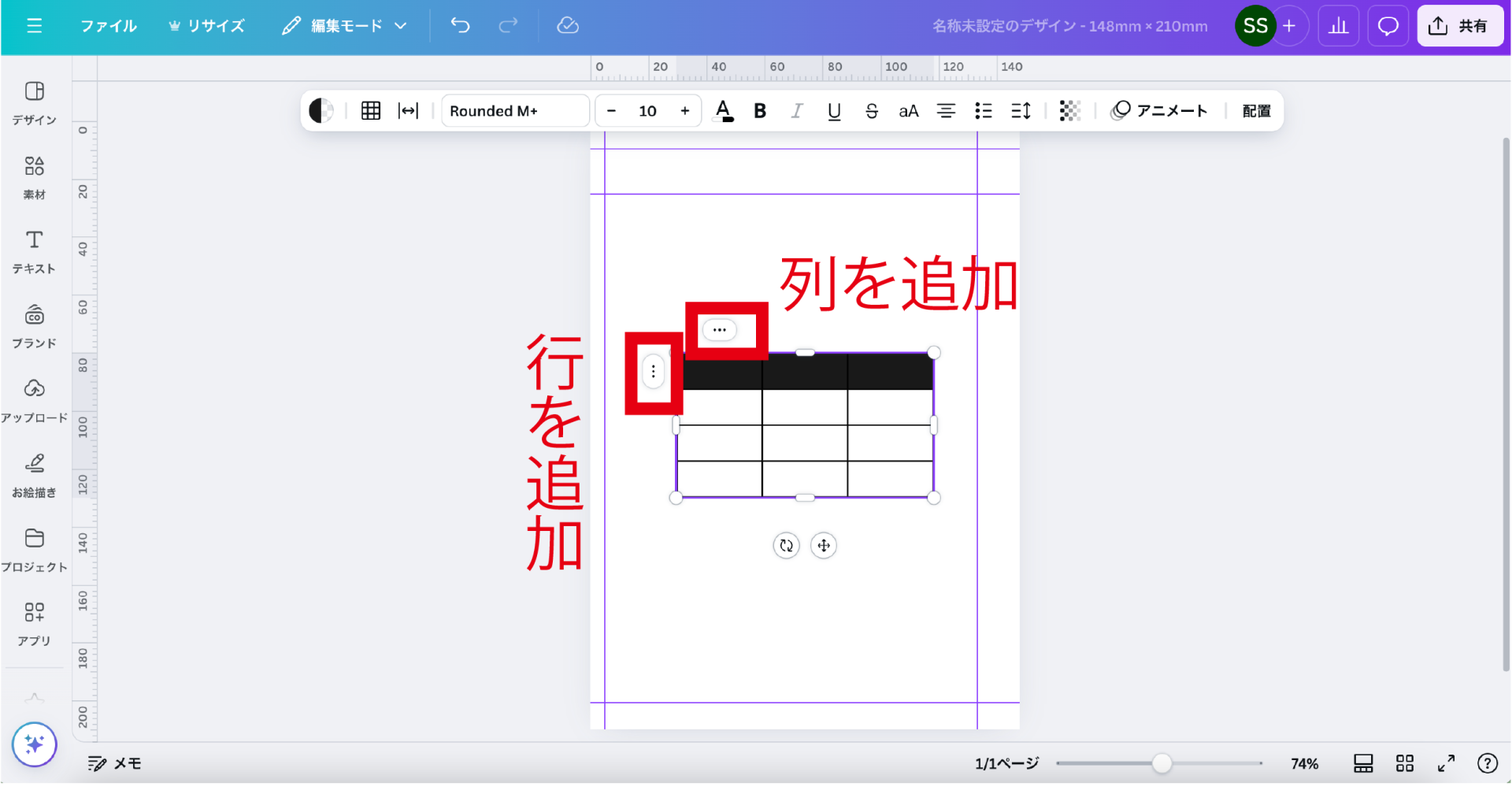
表が入ったら、マンスリーカレンダー用に行と列を追加しましょう。
【行】6段 【列】4列
行を追加する際は、表をクリックして縦3つの(・・・)をクリック。
列を追加する際は、表をクリックして横3つの(・・・)をクリック。
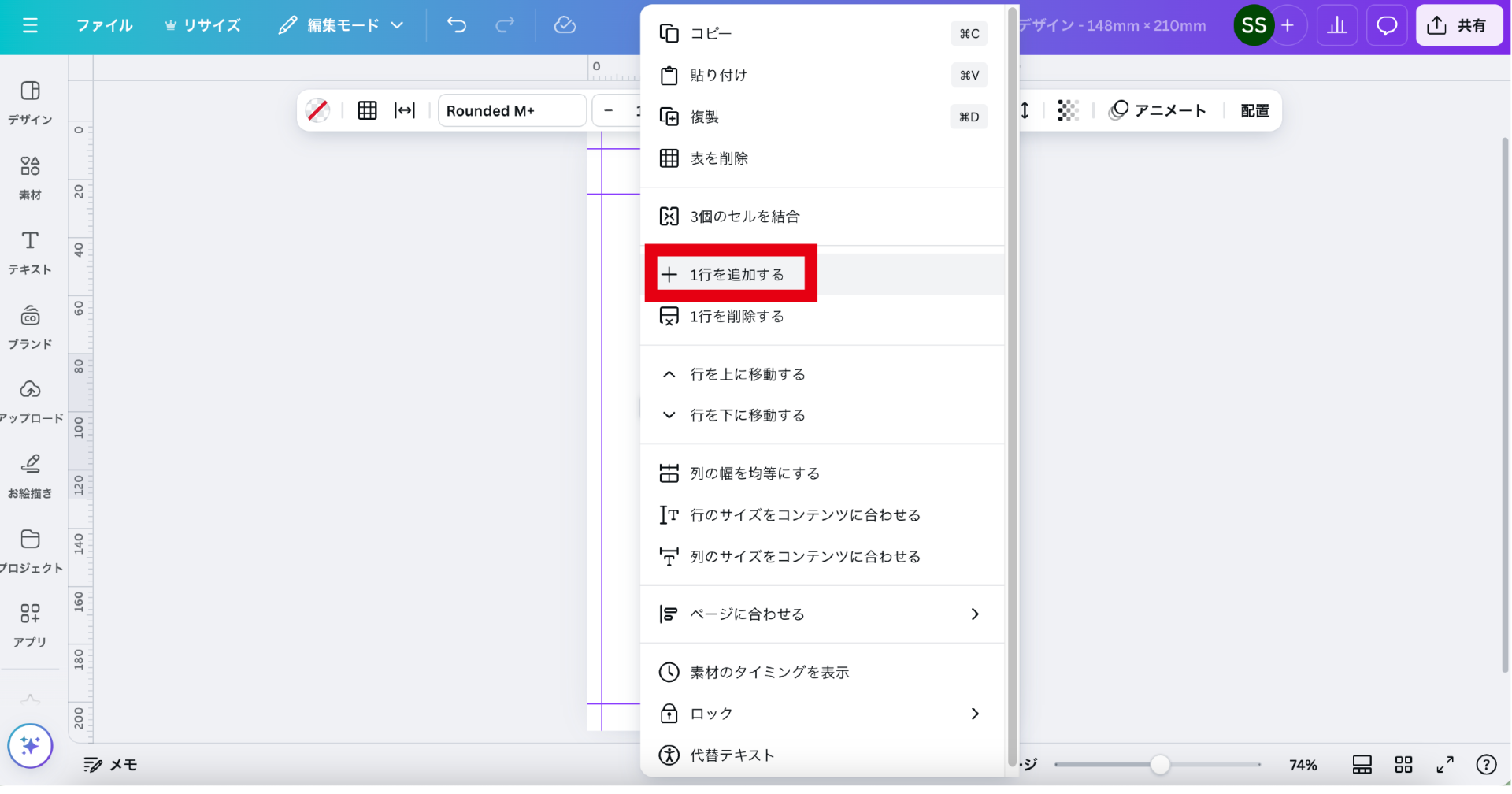
縦3つの(・・・)をクリックするとパネルが出てくるので、
【1行を追加】をクリックして1行づつ増やします。(6行になるまで増やしてね)
列も横3つの(・・・)をクリックすると、【1列を追加する】と出るので増やしてください。
【・・・をクリック】→【1行を追加する】or【1列を追加する】
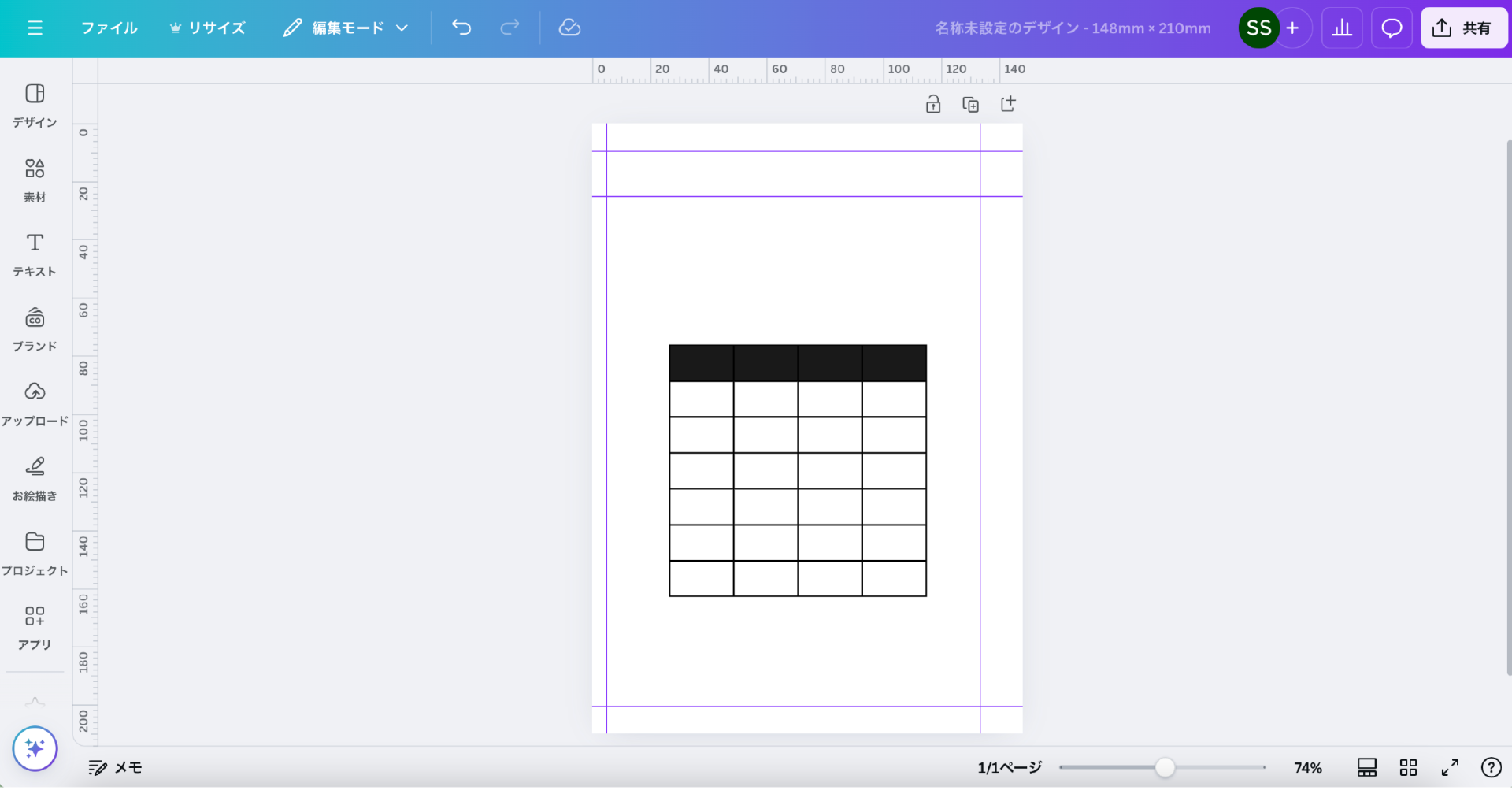
行・列を増やすとこんな感じになるので、次はリサイズします。
ガイドの枠いっぱいになるまで拡大しましょう。(表を全選択すると、矢印が出てくるので拡大してください)
【表を選択】→【右下に矢印が出るので伸ばす】
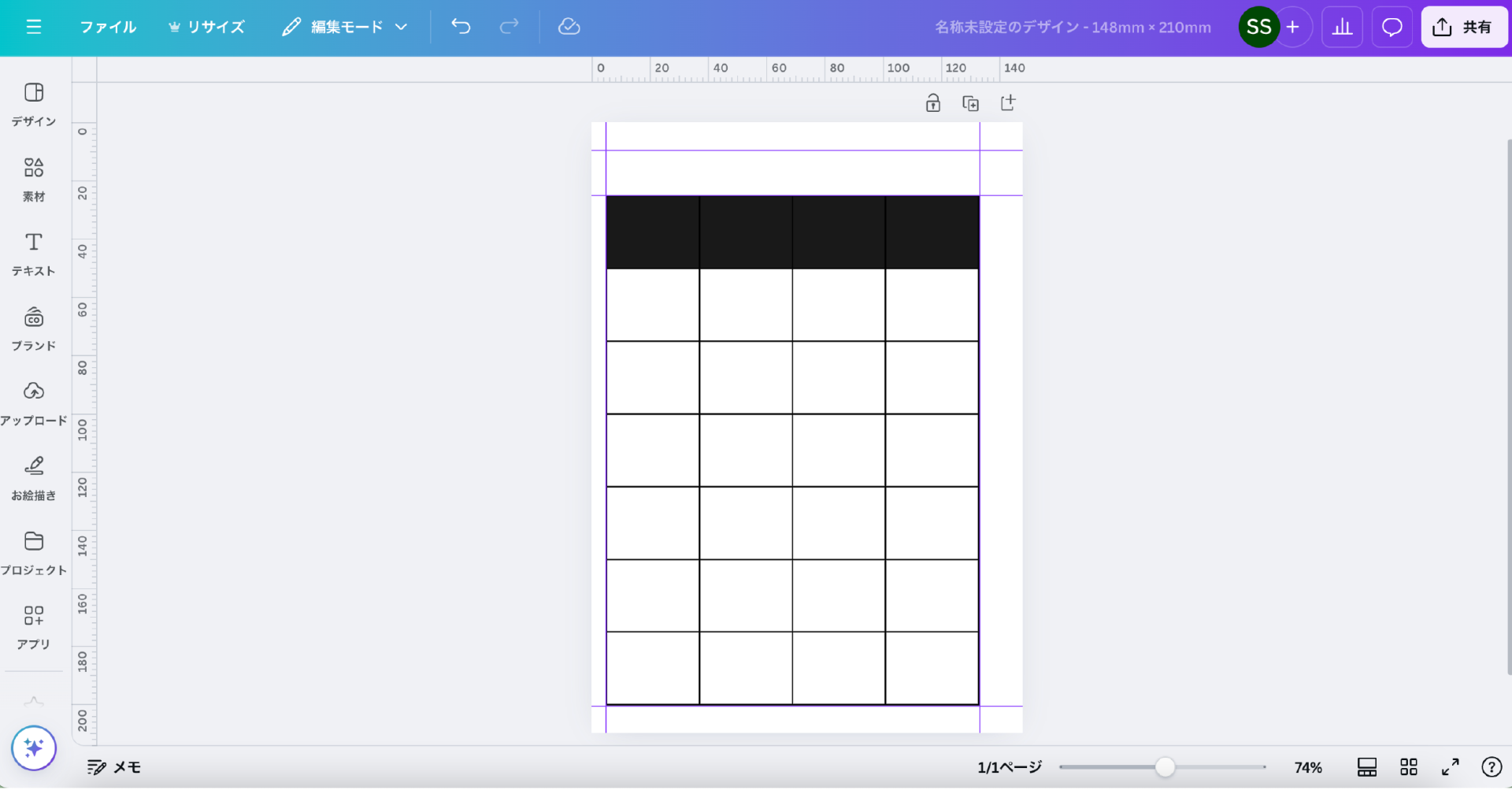
大きくなりました!
自作リフィル工程③:線と色の変更をしよう!
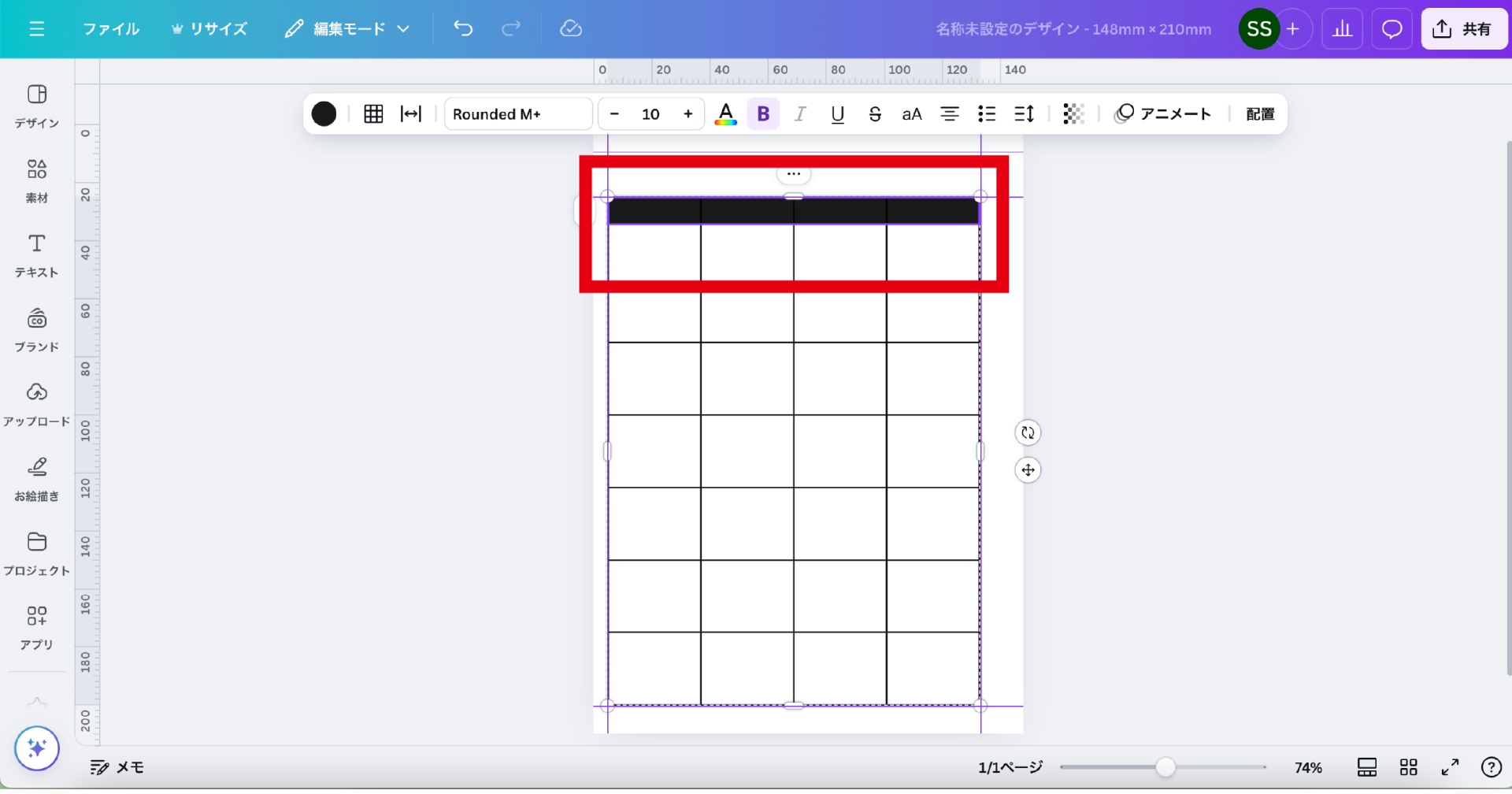
一番上の欄(黒い部分)に曜日を入れて行きます。
初期設定だと幅が太いので、黒い部分だけ選択して細くします。
(選択すると矢印が出てきて調整が可能になります)
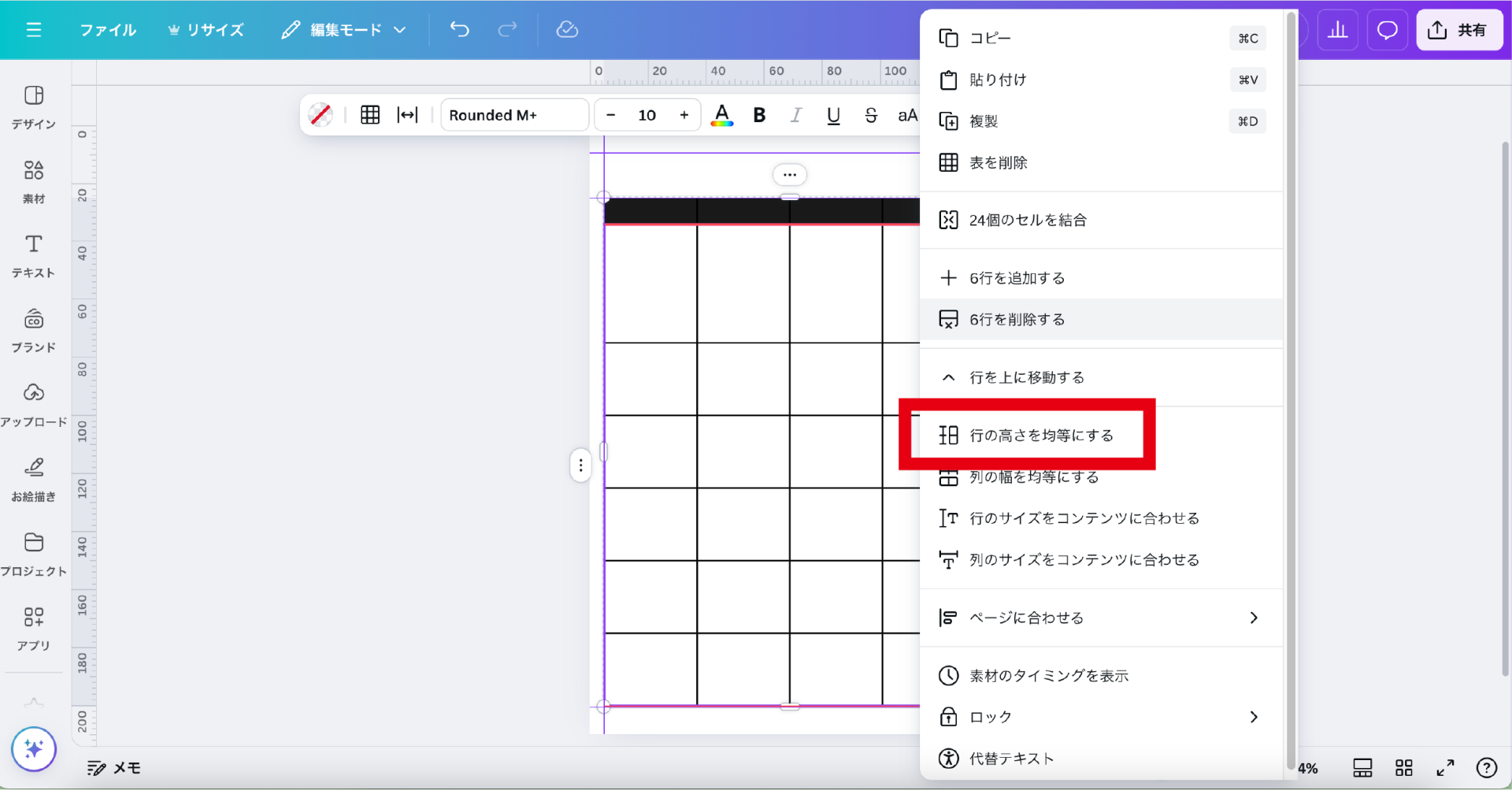
黒い箇所の幅を小さくすると、下の段の大きさが不均等になるので、
今度は下のマスだけを選択して、縦3つ(・・・)をクリックし、
【行の高さを均等にする】を選択することで、均等になります。
【日にちを入れるマスだけ選択】(黒いマスは選択しない)→【縦3つ(・・・)を選択】→【行の高さを均等にする】
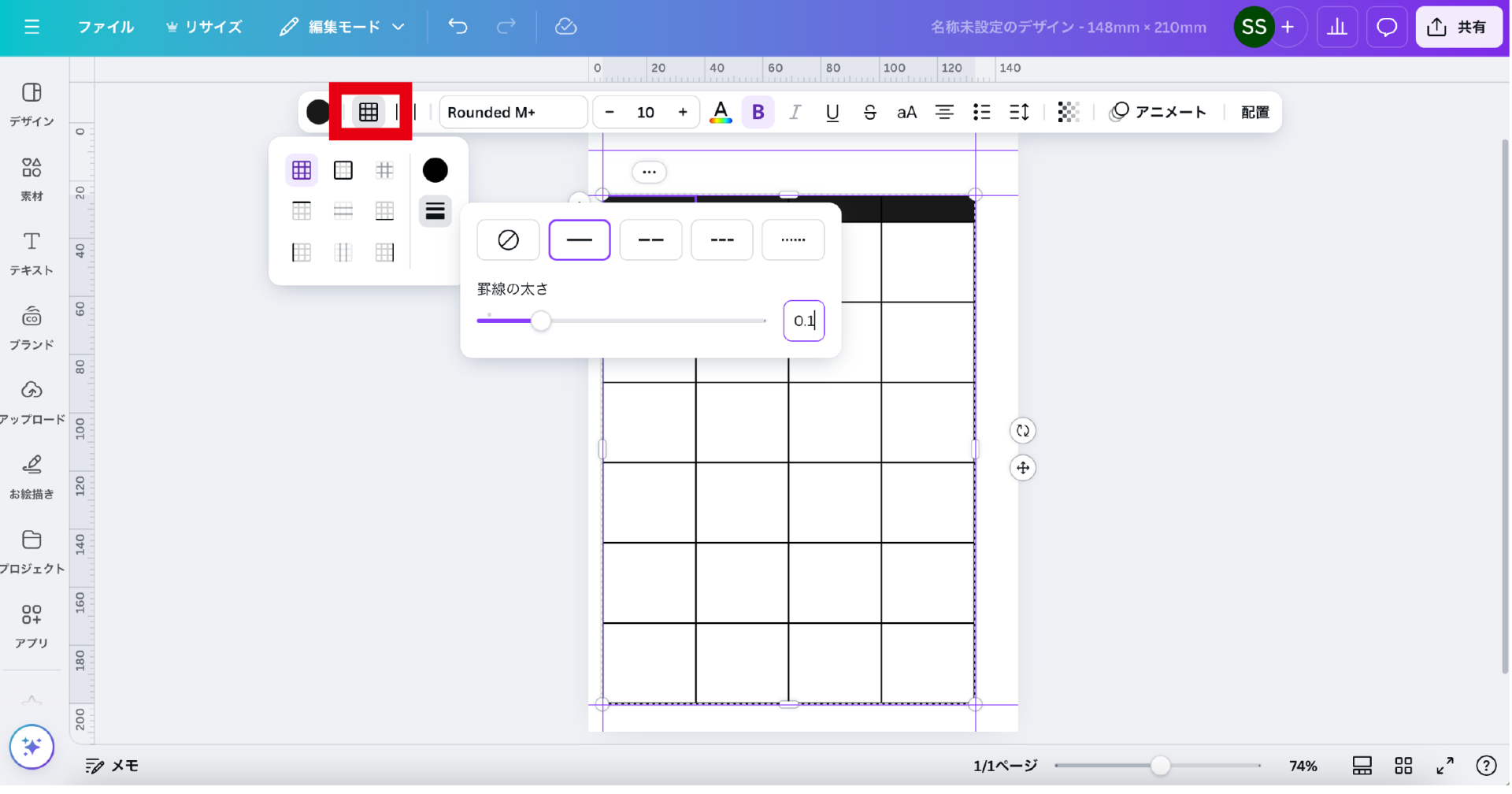
これは完全に好みの問題ですが、線は細い方がオシャレな雰囲気なるので、
今回は線を細くしようと思います。
【表全体を選択】→【ツールバーの表グリッド選択】→【線を選択】→【罫線の太さを0.1と入力】
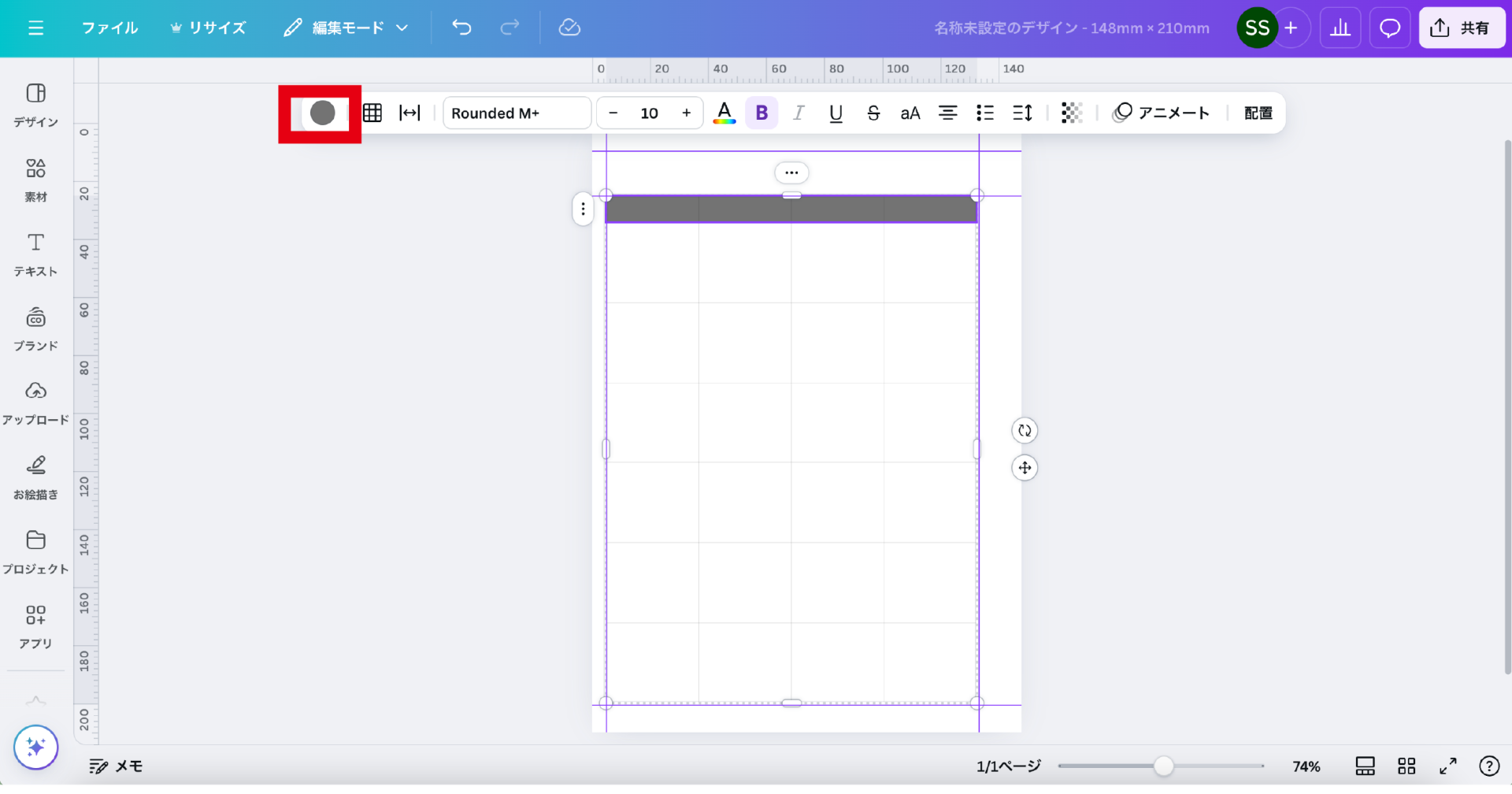
黒色の塗りつぶしも重いので、、グレーに変更します。
【ツールバーの黒丸を選択】→【グレーを選択】(お好きなグレーをお選びください)
自作リフィル工程④:文字を入力しよう!

一番上に曜日を入れて行きましょう。マスをダブルクリックするとテキスト入力できます。
4マスあるので、最初のマスをMEMOとしました。(ブランクでもOK)
【マスをダブルクリック】→【曜日を入力】
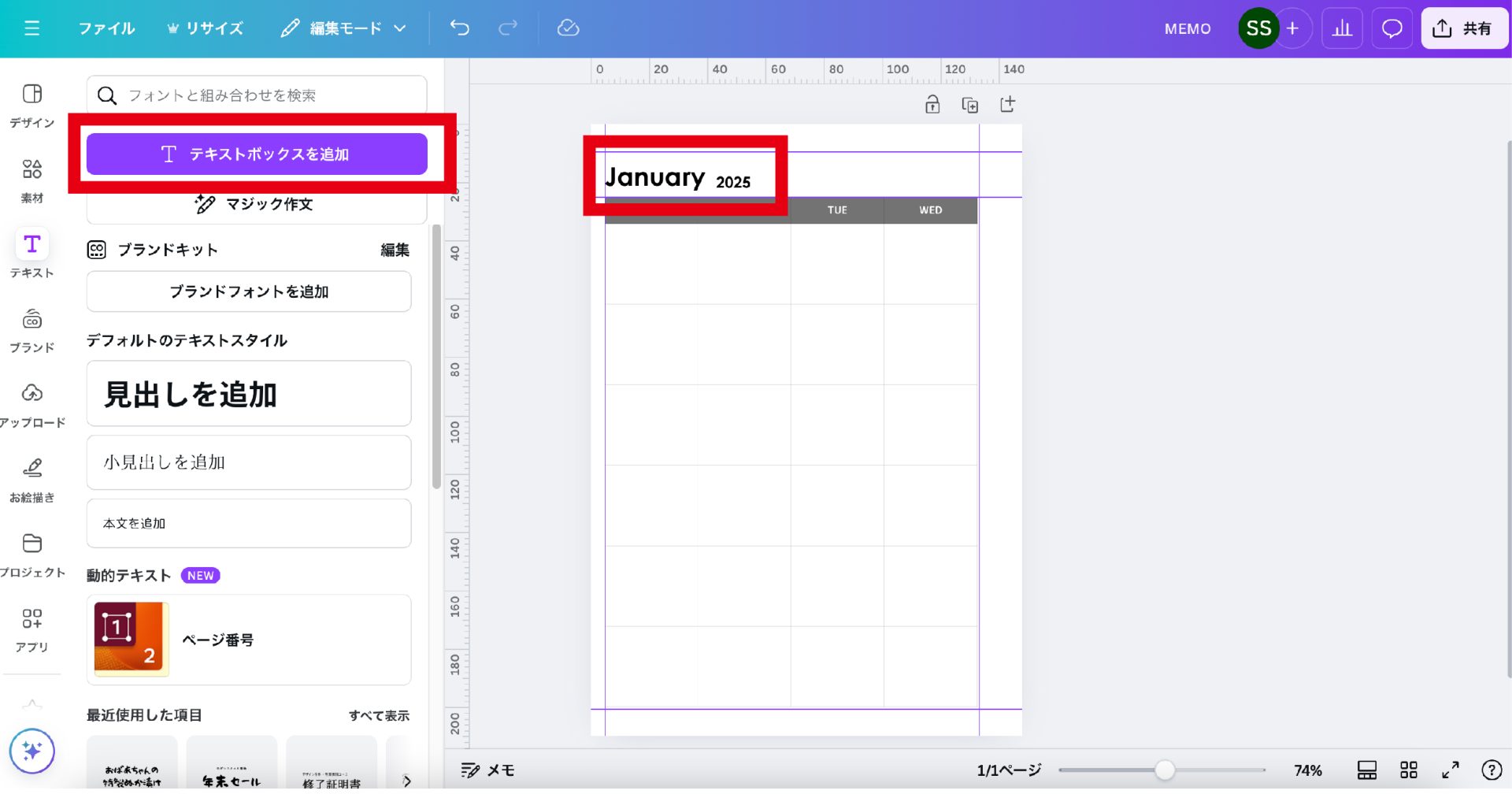
月の表記を入れましょう!
1月であれば『January』。もちろん『1月』と表記でもOKです。
【Tテキストボックスを追加】→【出てきたテキストボックスにJanuaryと入力】
次は日付の入力です。マスをダブルクリックでテキスト入力できるようになるので、
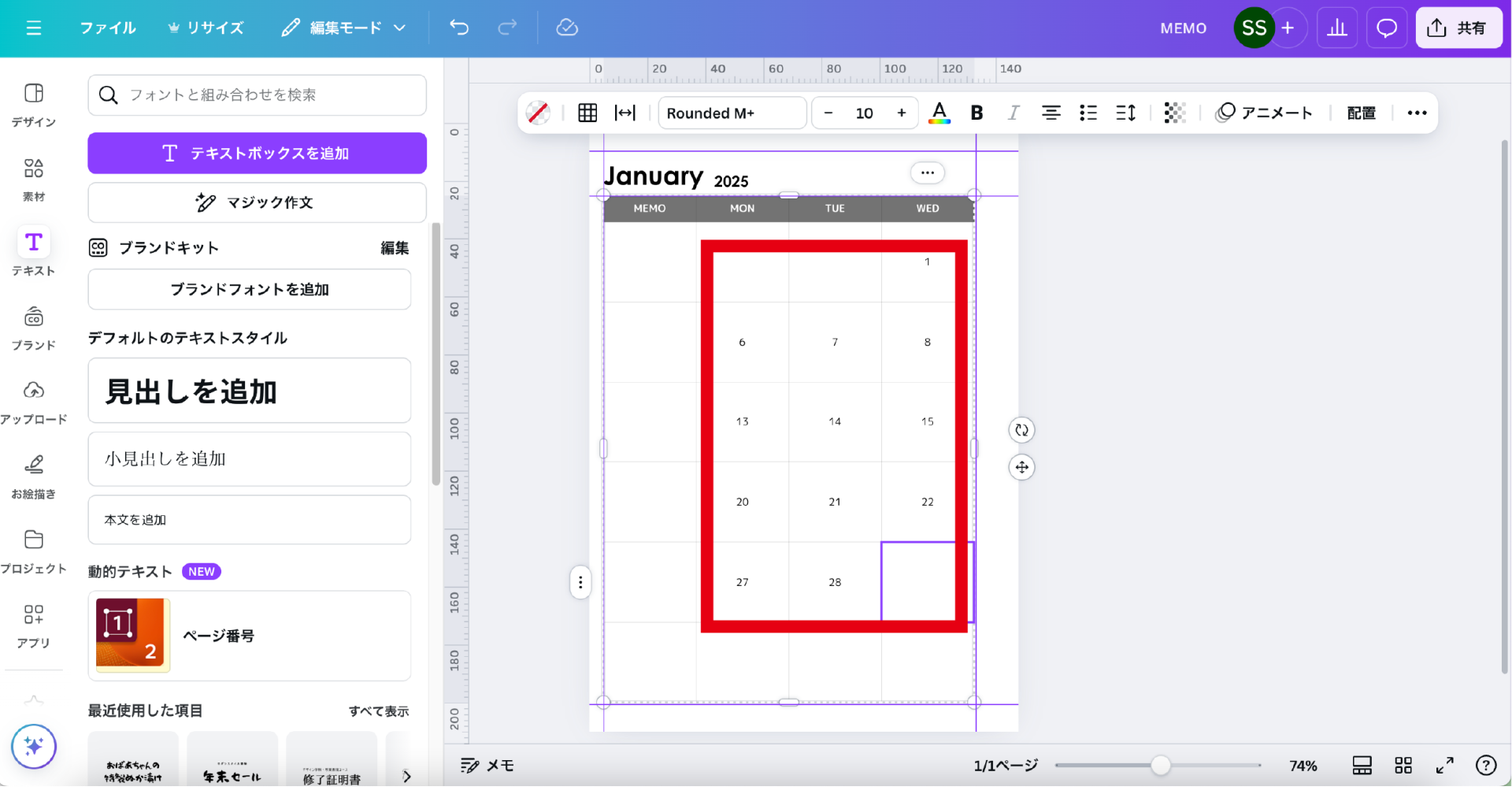
日付を入れて行きましょう。注意点としては、左ページ(月〜水)までなので、木〜日の日付は飛ばして入力してくださいね。
【日付のマスをダブルクリック】→【日付の入力】

今度は入力した日付位置の調整です。
日付を入れたマス全体を選択し、上のツールバーの赤で囲んだマークをクリック。
出てきたウィンドウの【垂直方向の配置】で上付けのマークを選択。
【日付を入力したマスを選択】→【ツールバーから垂直方向の配置を選択して上付け】
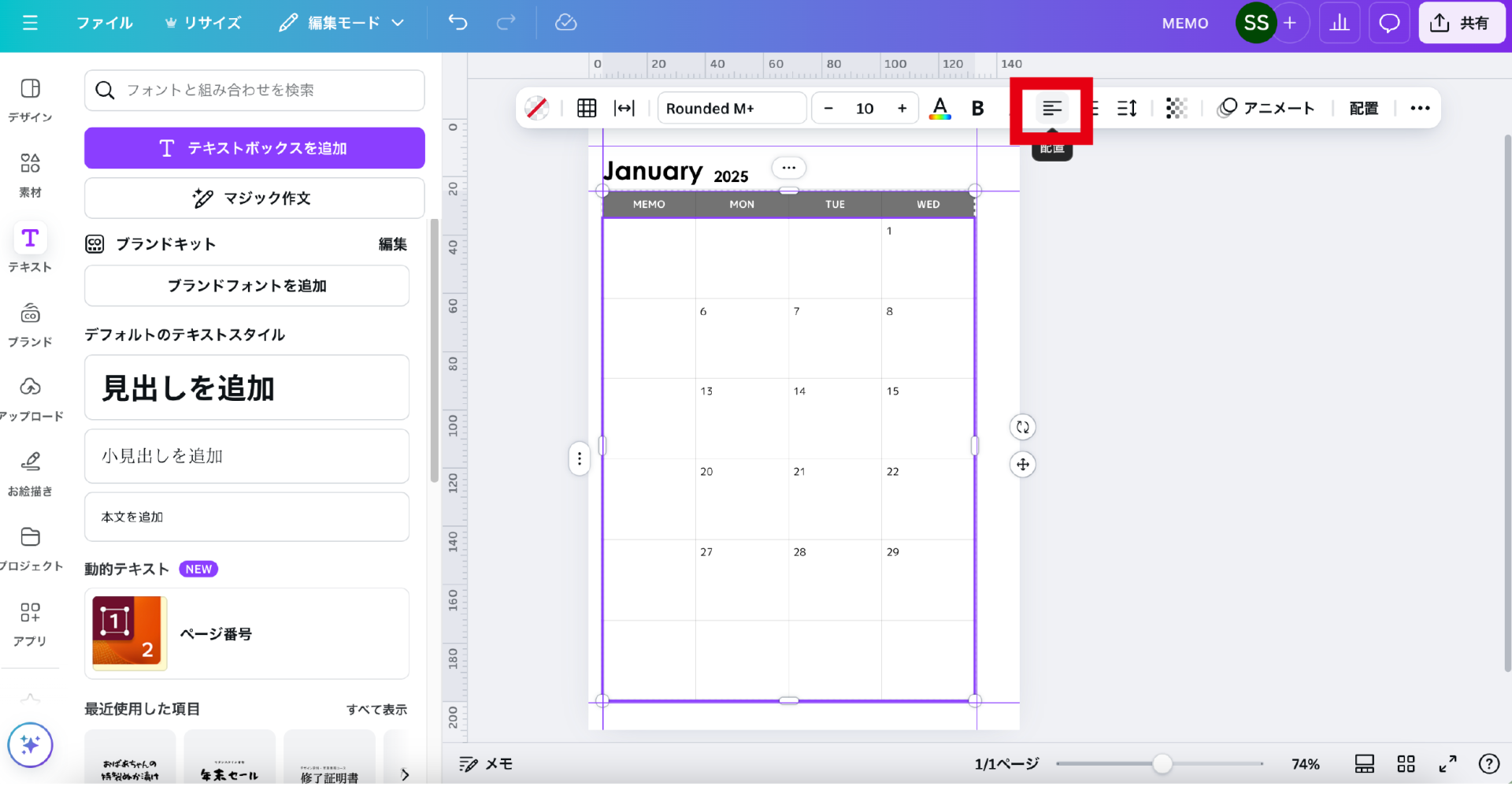
続いて、左寄せにしたいので、同じく上のツールバーの配置タブで左寄せを選択。
そうすることで、上方左寄せに日付を移動することができます!
【ツールバーの配置を選択】→【左寄せを選択】
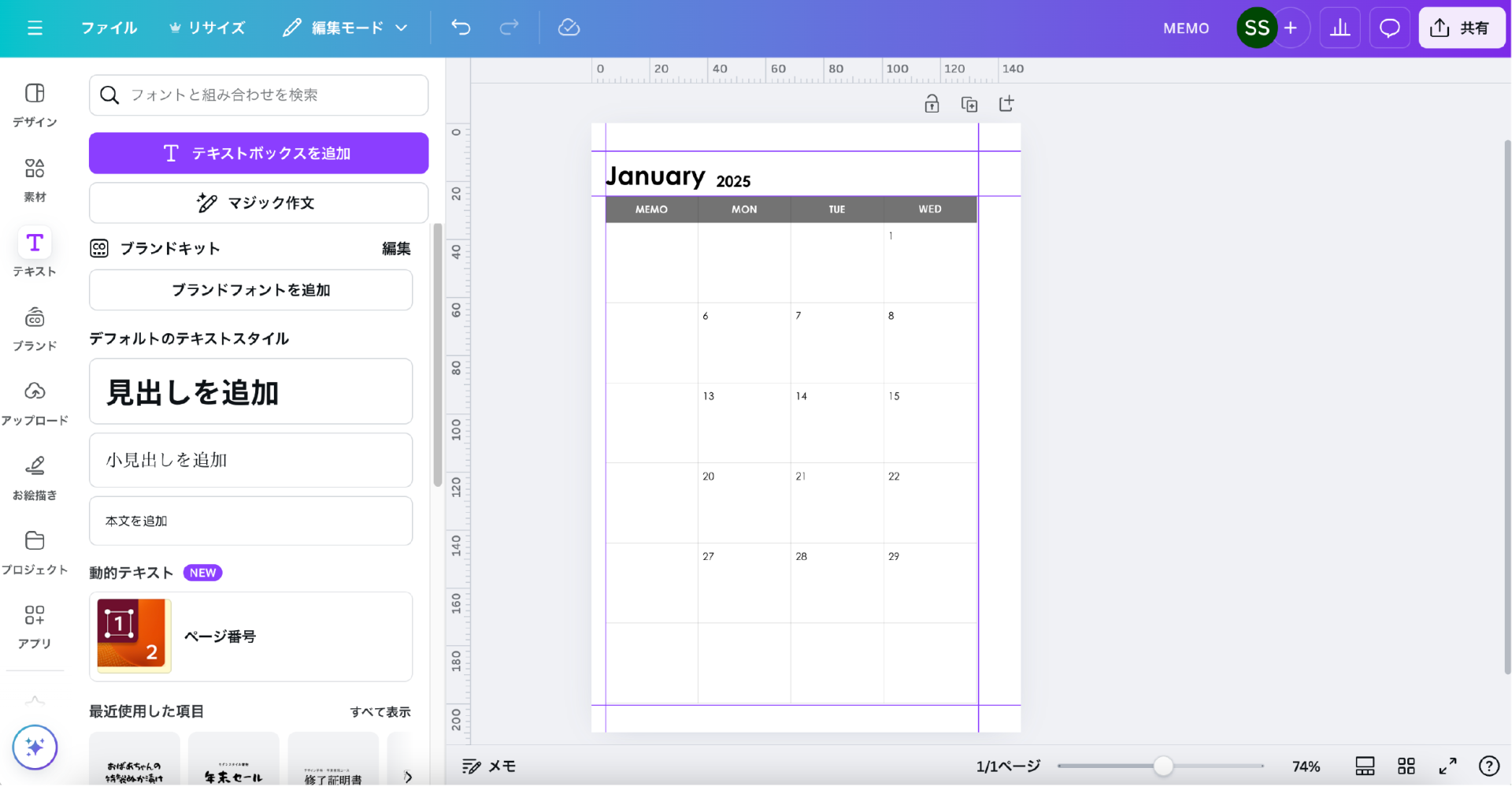
これで左ページは完成です!!
自作リフィル工程⑤:右ページを作成しよう!
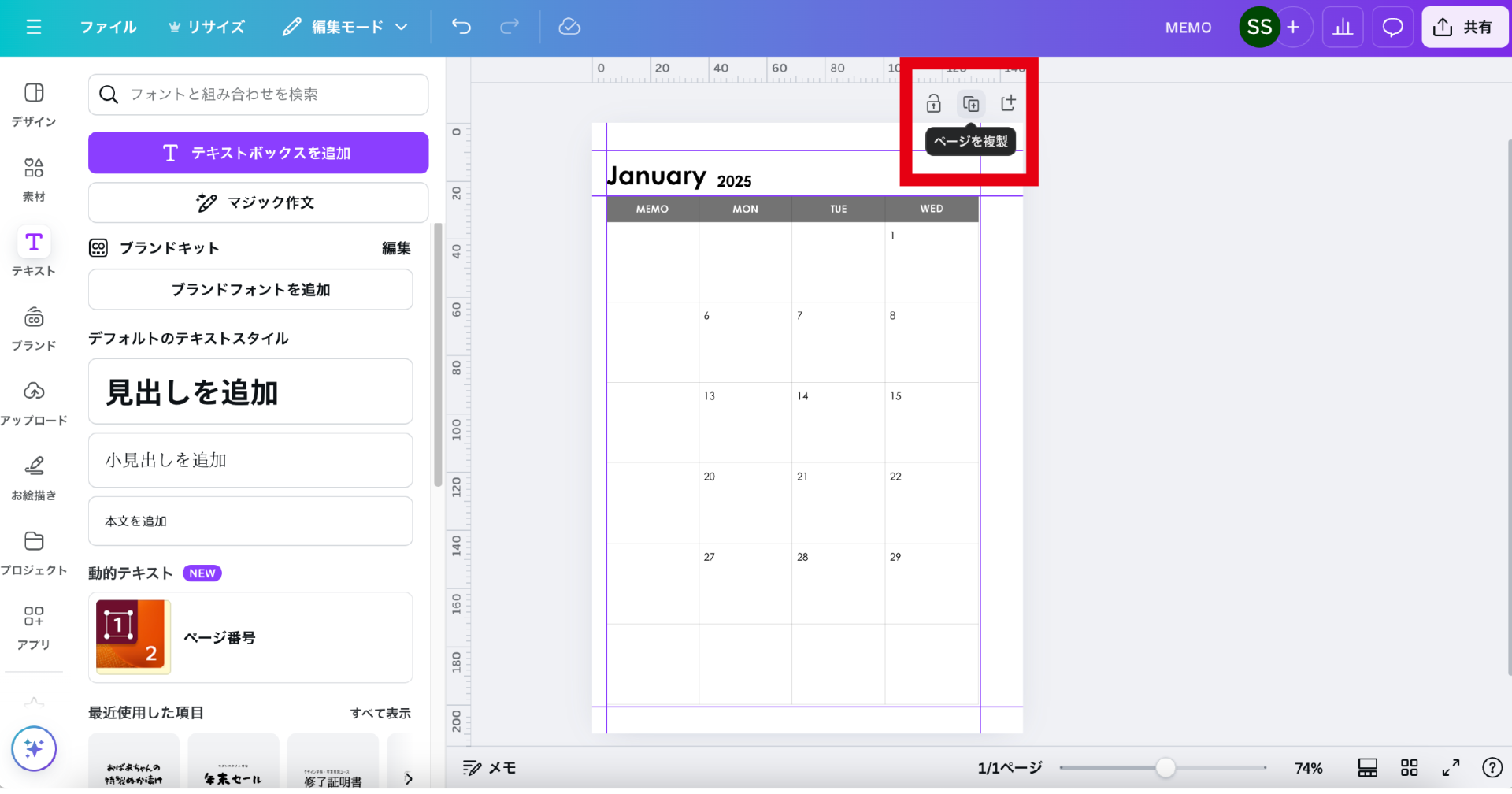
では、完成した左ページをコピーして右ページを作ります。
右上にある【ページを複製】を選択
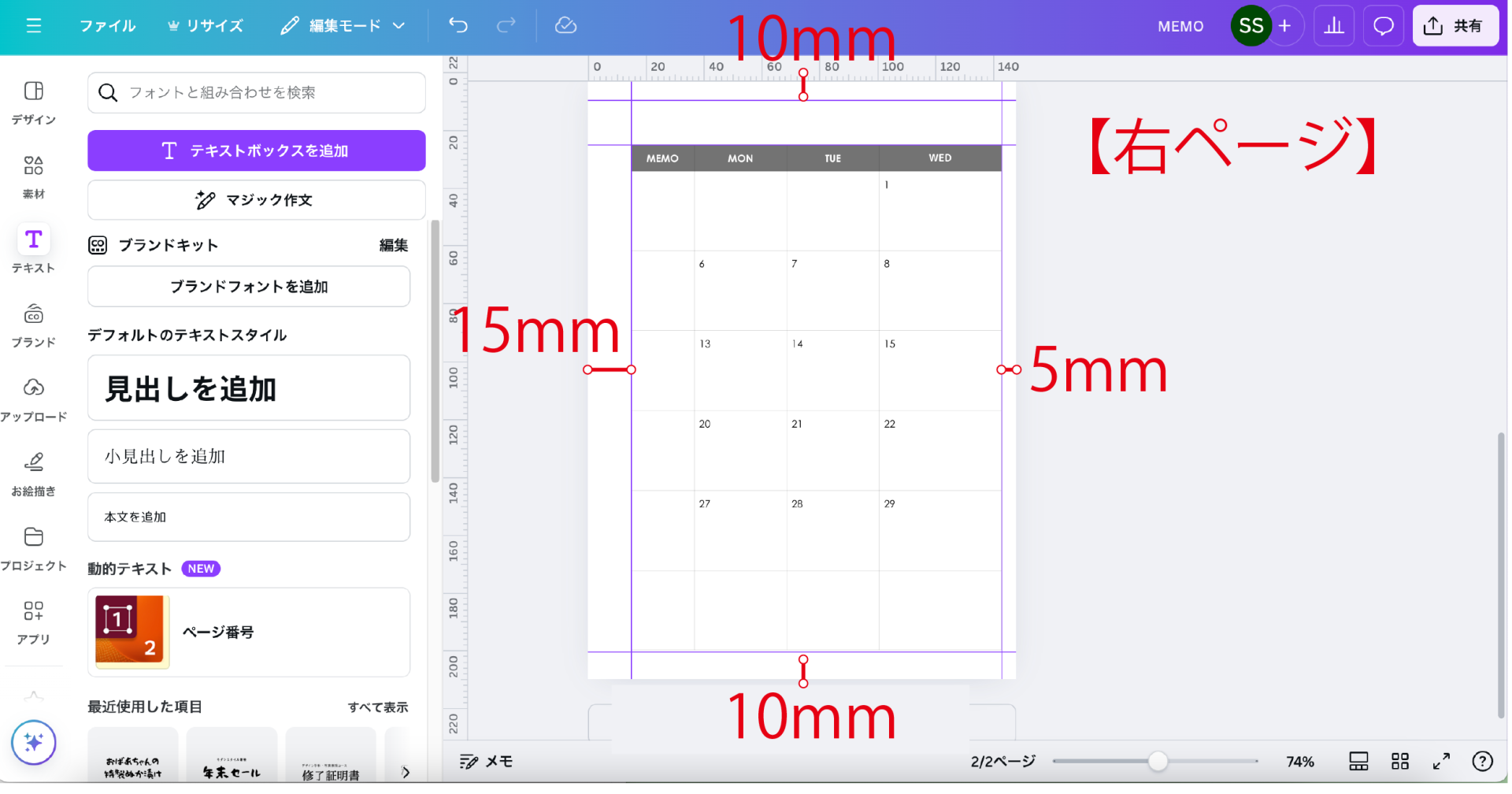
今度は右ページ用に左右のガイドを変更します。
【左】15mm 【右】5mm(左と反転しているだけです)
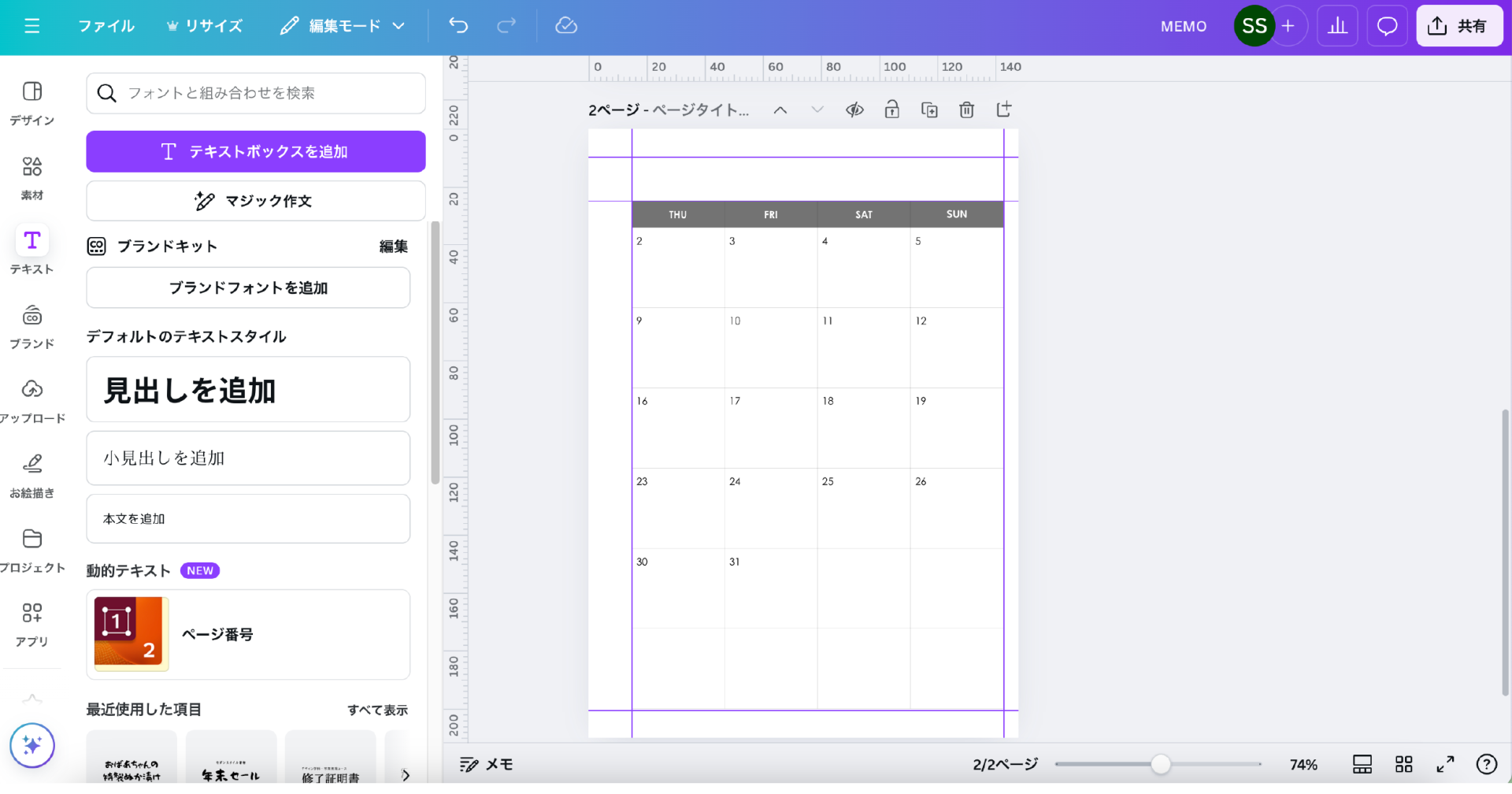
表全体を選択して、ガイドに合うように移動させましょう。
その次は、一番上段の曜日を木曜〜日曜に修正します。
【表全体を選択】→【ガイドに合うように移動】→【日付を修正】
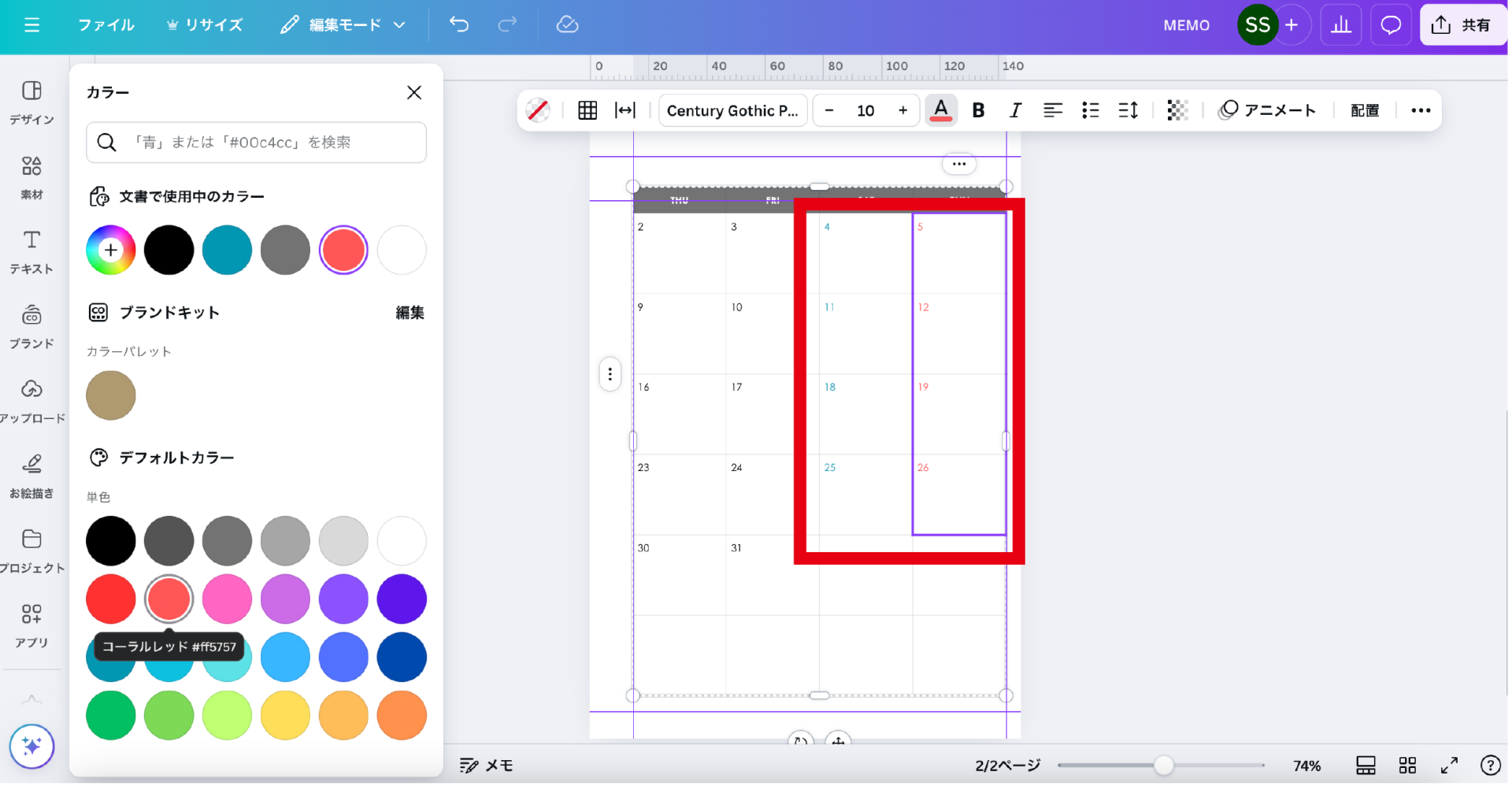
さぁ!!最終工程です!!日曜・祝日を赤色に・土曜に青色にしましょう。
(1月1日・13日を赤にして祝日名を書き加えます)
【土曜or日曜の日にちを選択】→【ツールバーのAを選択】→【青or赤を選択】
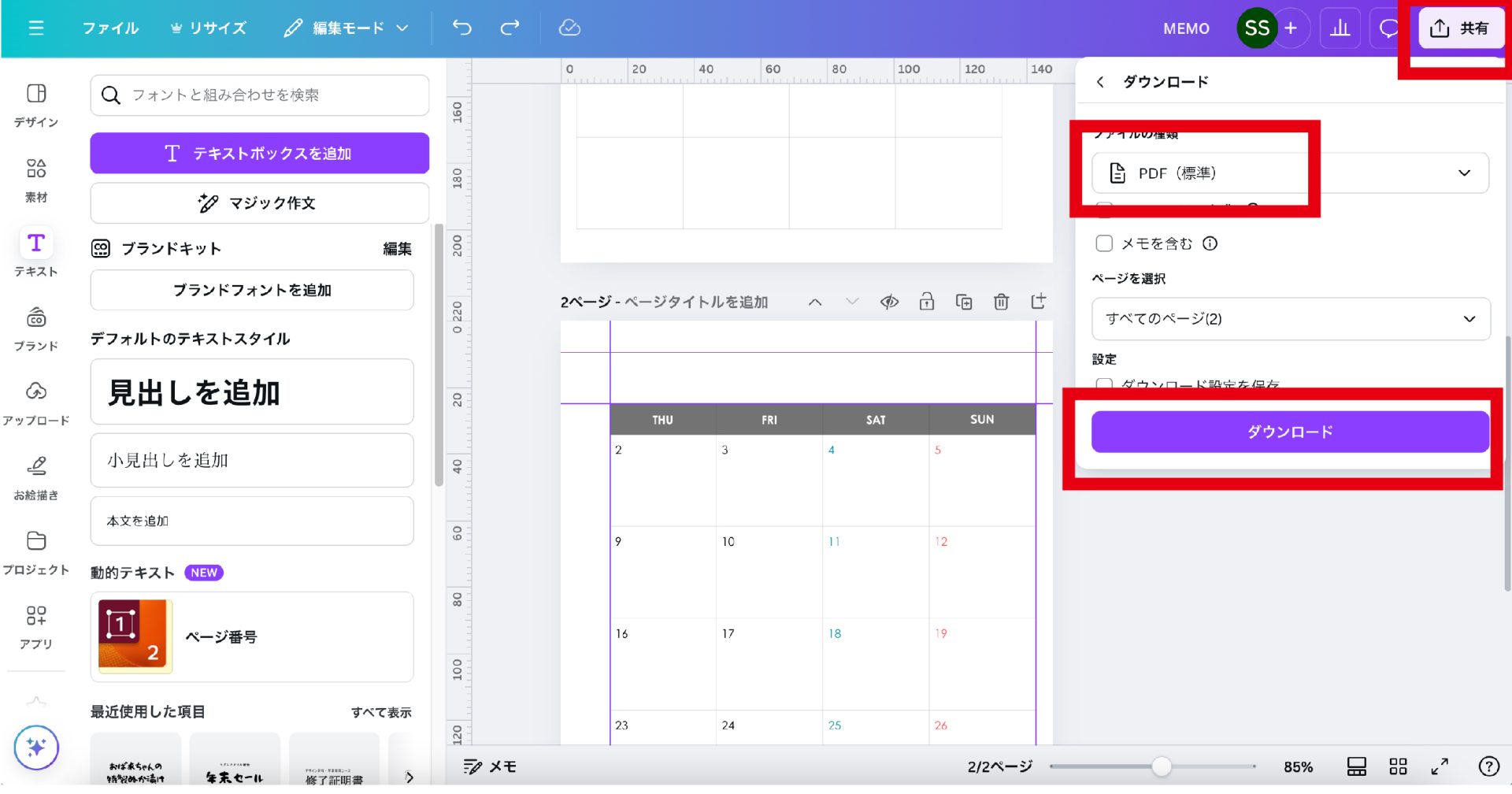
最後はPDFファイルとしてダウンロードすれば完成です!!
【共有】→【ファイルの種類】→【PDF選択してダウンロード】
以上、お疲れ様です!!
最後はプリントアウトして使ってみてね!
いかがでしたでしょうか?
説明や画像が多くて、大変そうに感じるかもしれませんが、
実際に作業してみると、本当に15分ぐらいで終わる工程なんですよ!
Canvaの練習にもなるので、Canva初心者の方にもぜひ作っていただきたいです♡
今回はCanvaで作成する方法をお伝えしましたが、
Microsoft派の方のために、エクセル・ワード・パワーポイント
で作成する方法も今後ご紹介しますね。
次回はExcel編です!!
ではまた次回お会いしましょう。