リフィルの印刷方法|システム手帳リフィル
ダウンロードしたリフィルをご自宅プリンターで印刷する方法です。
※お持ちのプリンターやパソコン環境により操作方法が違う場合があります。
プリンターの詳細は、お持ちのプリンターの取扱説明書にてご確認ください。
プリンターに用紙をセットする方法
市販のリフィル用紙か無地の紙をプリンターにセットしてください。
プリンターの背面手差しトレイをご利用いただくと、A5・HB×WA5・バイブルサイズの印刷が可能です。
穴の空いているリフィル用紙やルーズリーフ用紙の場合は、穴の方向に気をつけてください。
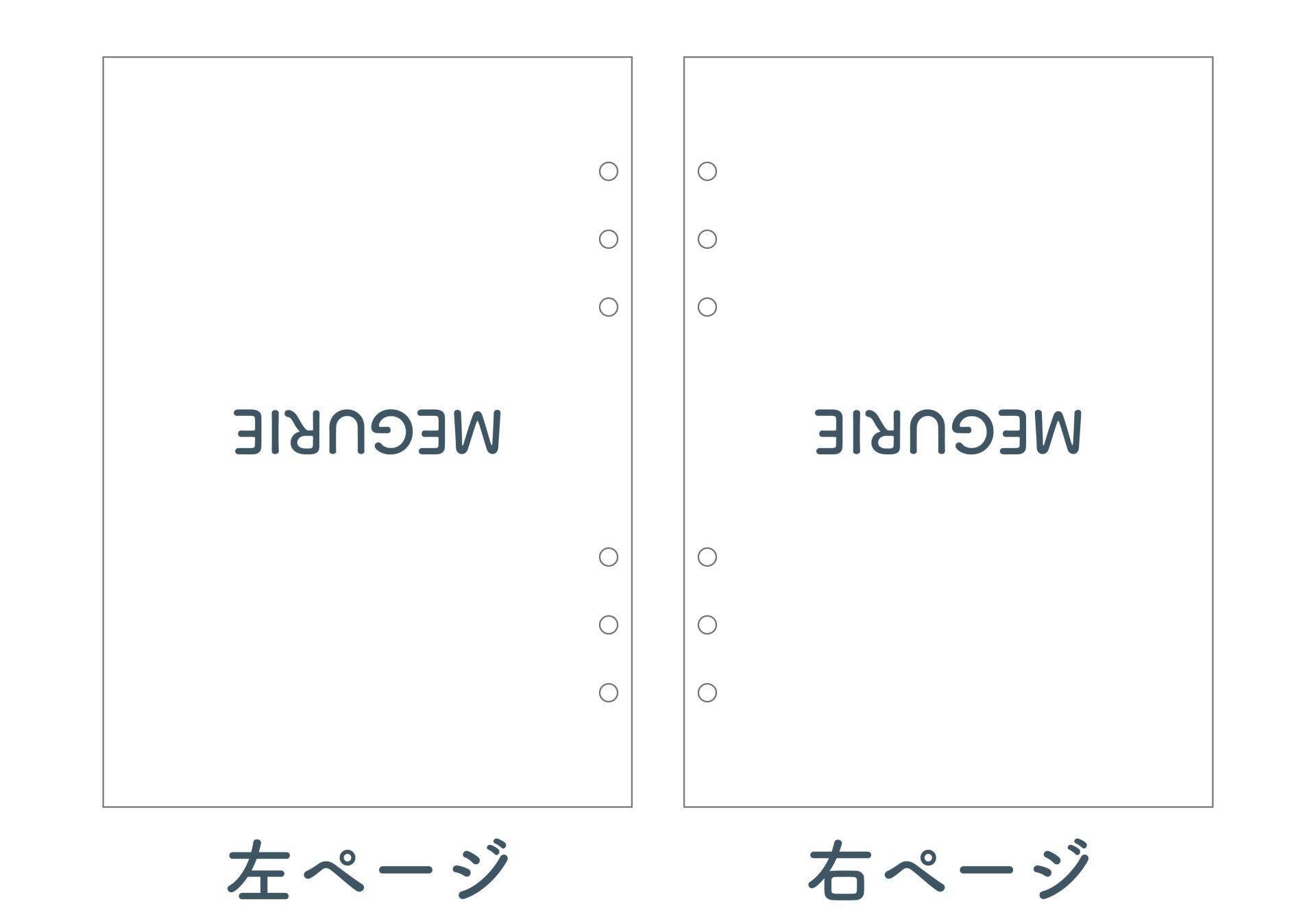
手差しトレイにセットする際、
左ページ・・・穴の位置が右に来るようにセット
右ページ・・・穴の位置が左に来るようにセット
すると正しい位置で印刷されます。(プリンターによってはこの通りにならない場合もあります)
用紙サイズの設定方法
印刷設定の説明です。
我が家のプリンター(CANON PIXUS TS5430)をMacで使用した例になります。
A5サイズを印刷する場合
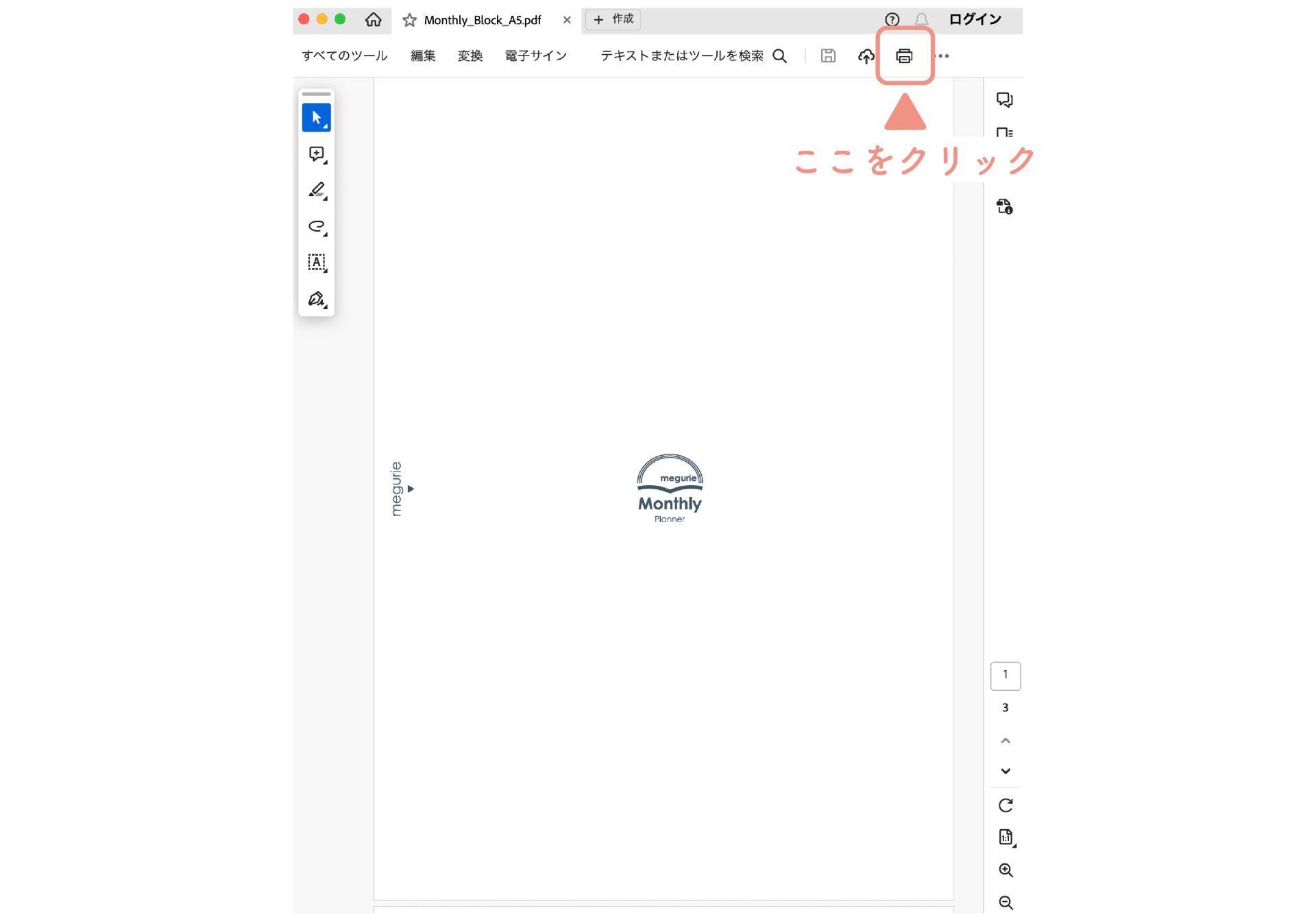
▶︎ダウンロードしたPDFファイルを開く
▶︎右上にあるプリンターマークを押す
▶︎左下にある【ページ設定】のボタンをクリック
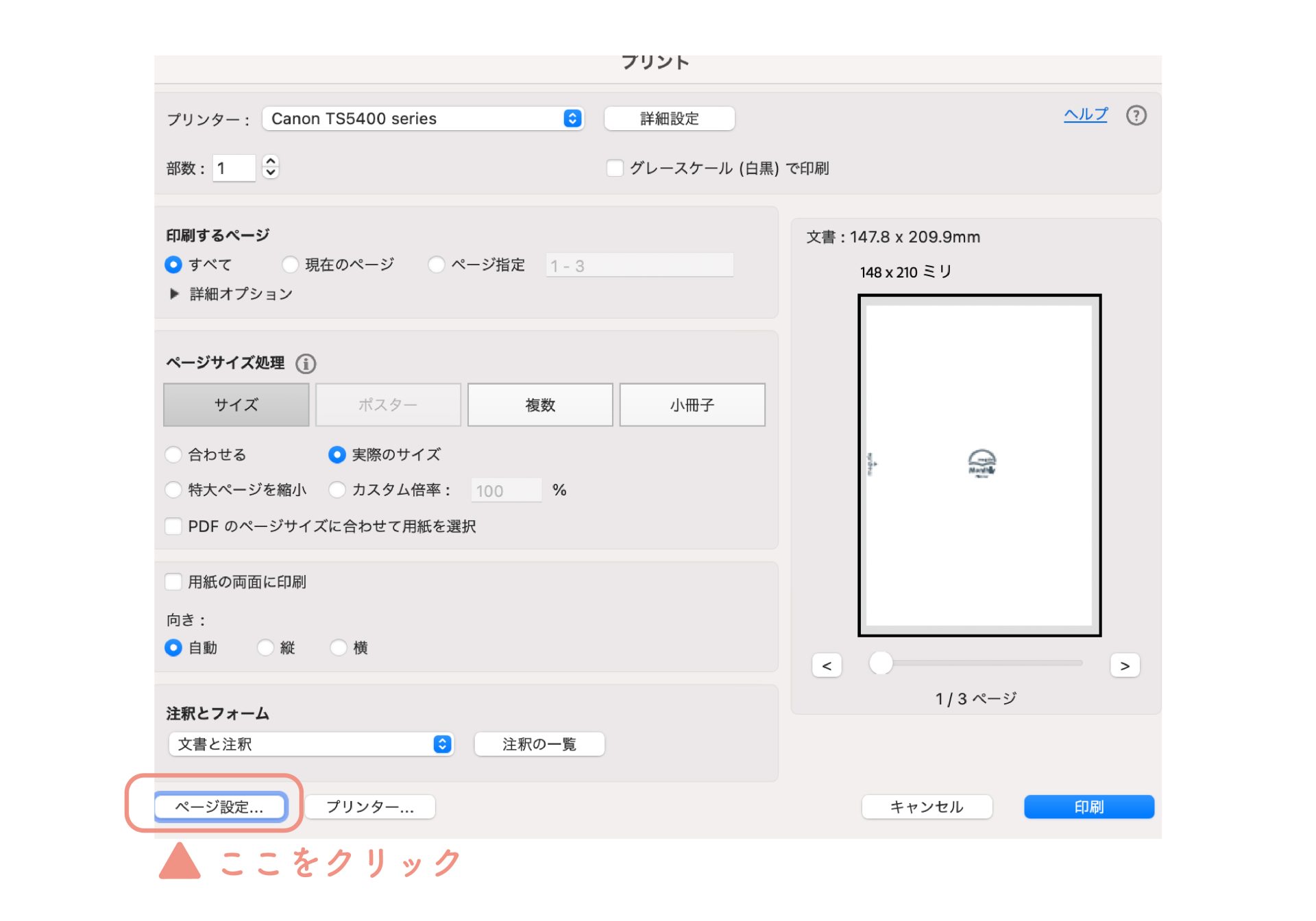
▶︎ページ設定画面を開き、用紙サイズをA5にしたら、OKボタンを押して閉じる
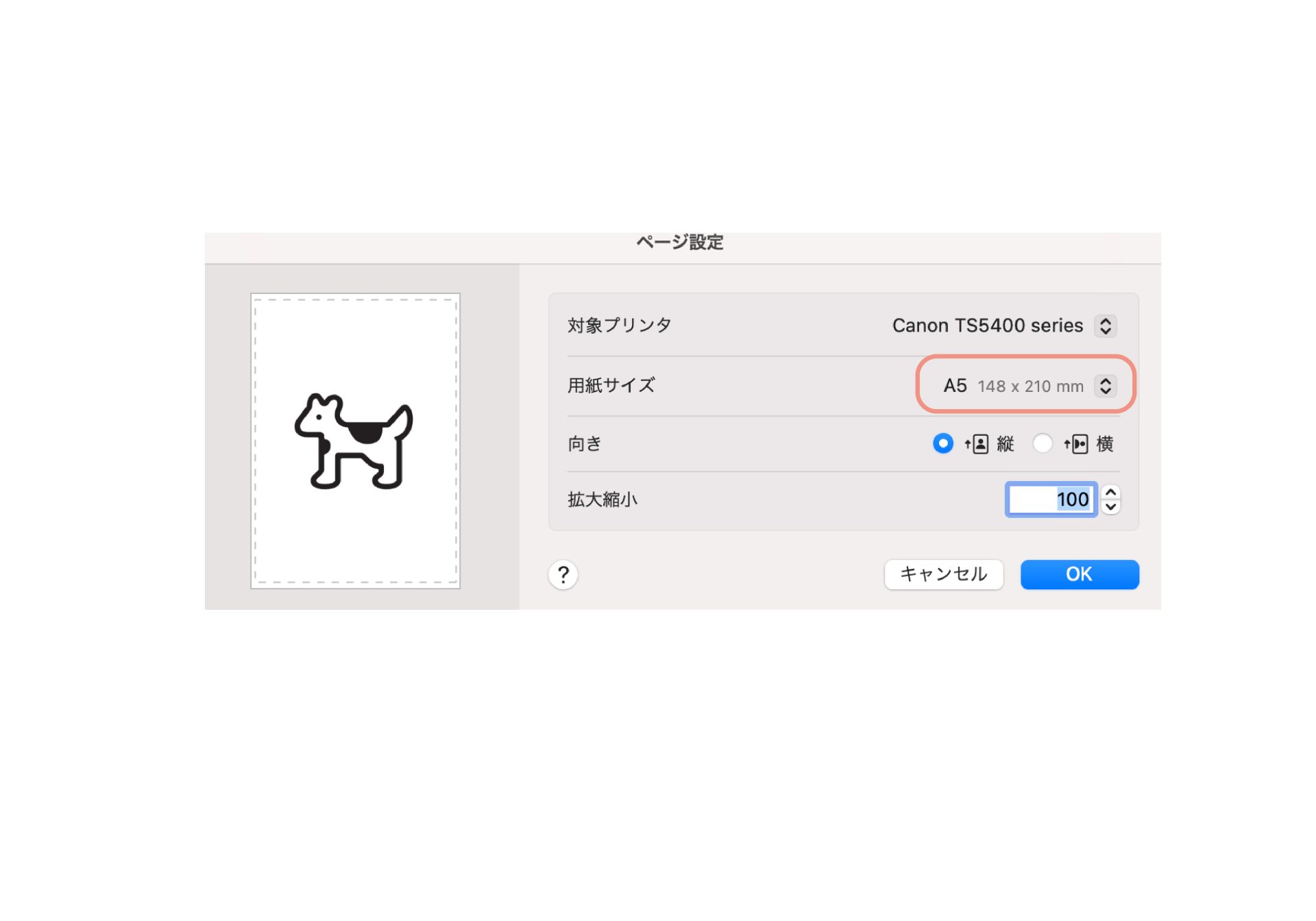
▶︎ページサイズの【実際のサイズ】にチェックを入れる
※両面印刷したい場合は、用紙の両面に印刷にチェック
▶︎印刷ボタンを押したら完了!
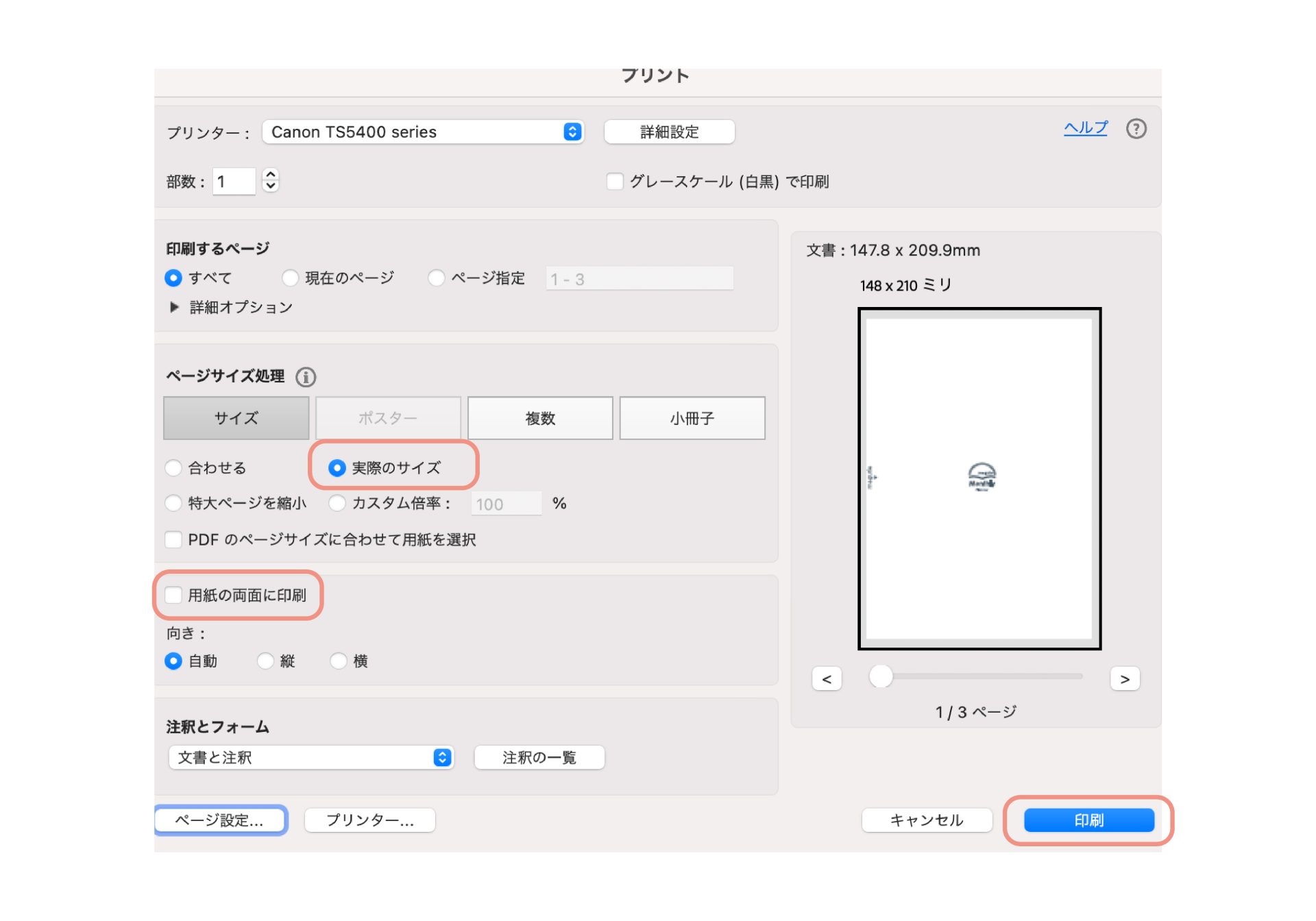
HB×WA5サイズ・バイブルサイズを印刷する場合
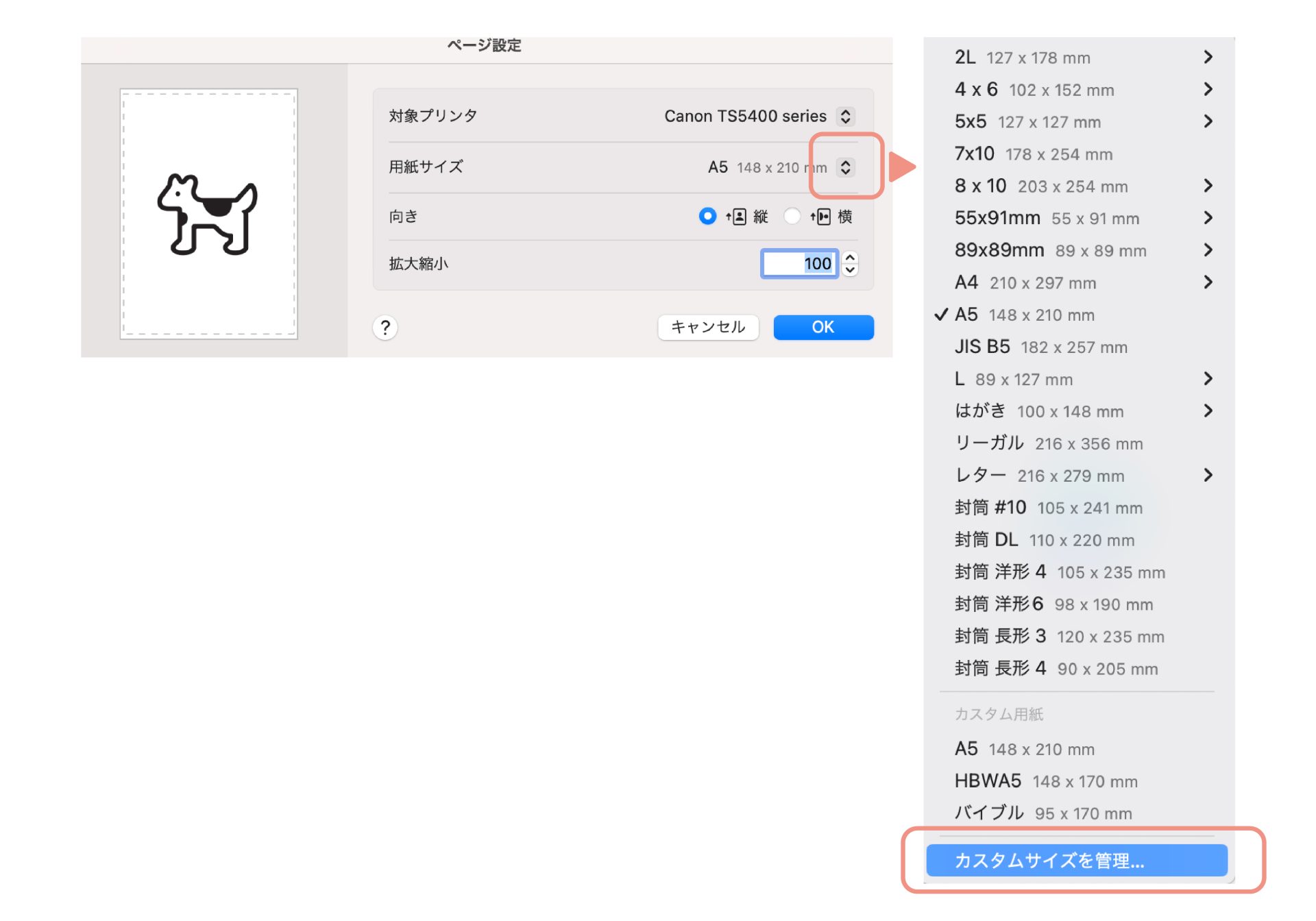
▶︎+のボタンを押して、HW×WB5サイズとバイブルサイズの項目を作ります。
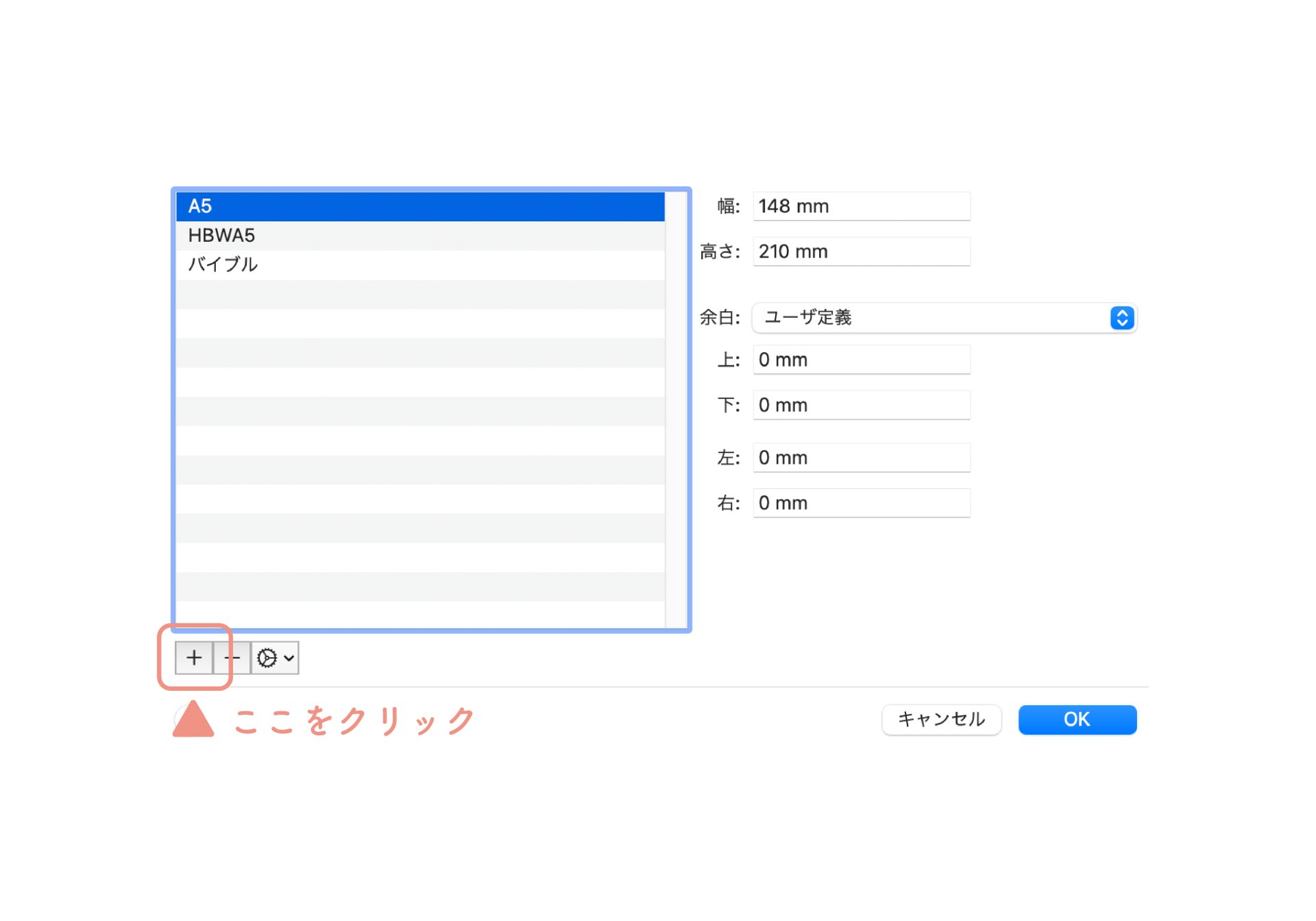
▶︎HB×WA5と名前をつけて、サイズを幅148mm・高さ170mmと入力してOKボタン
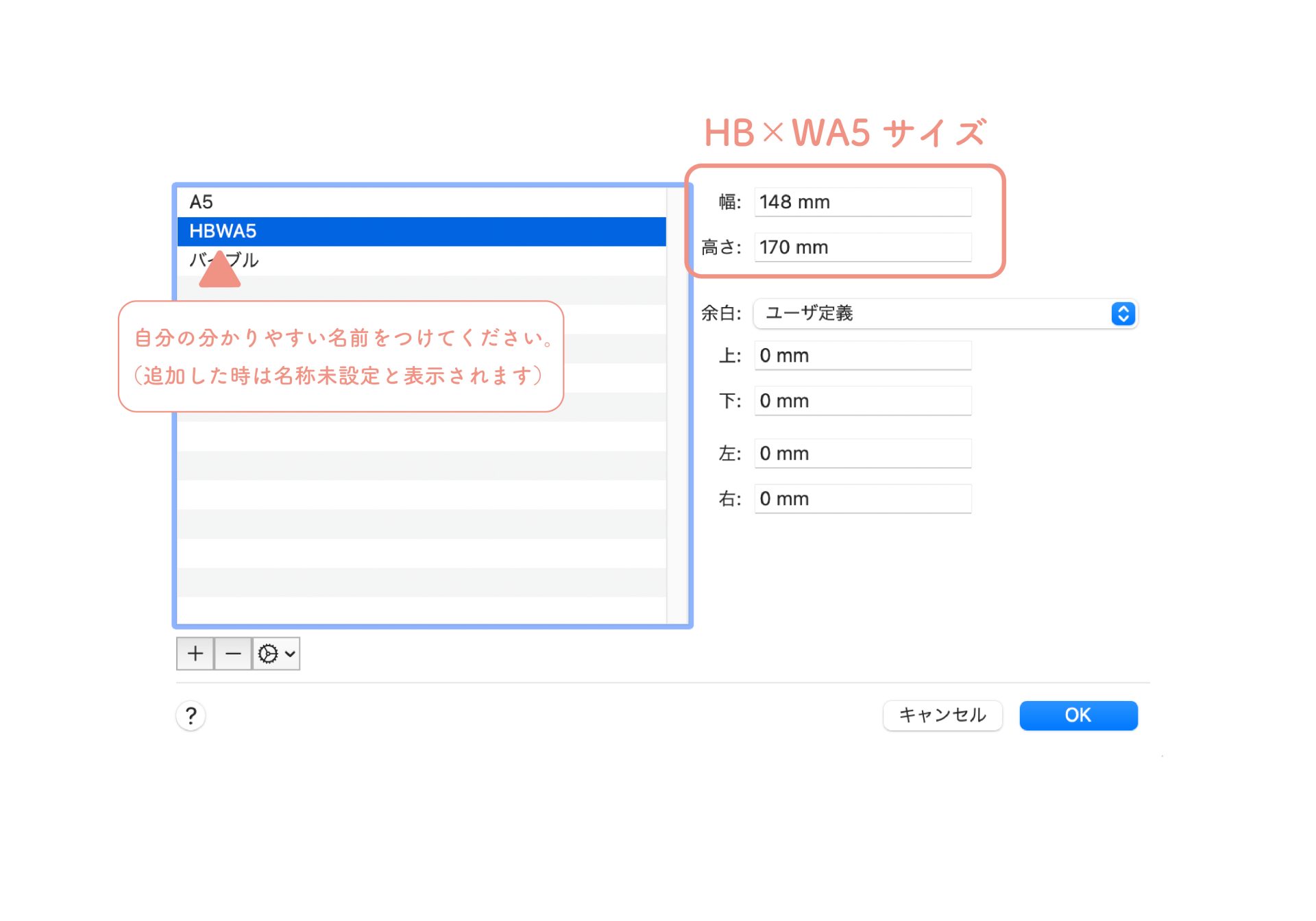
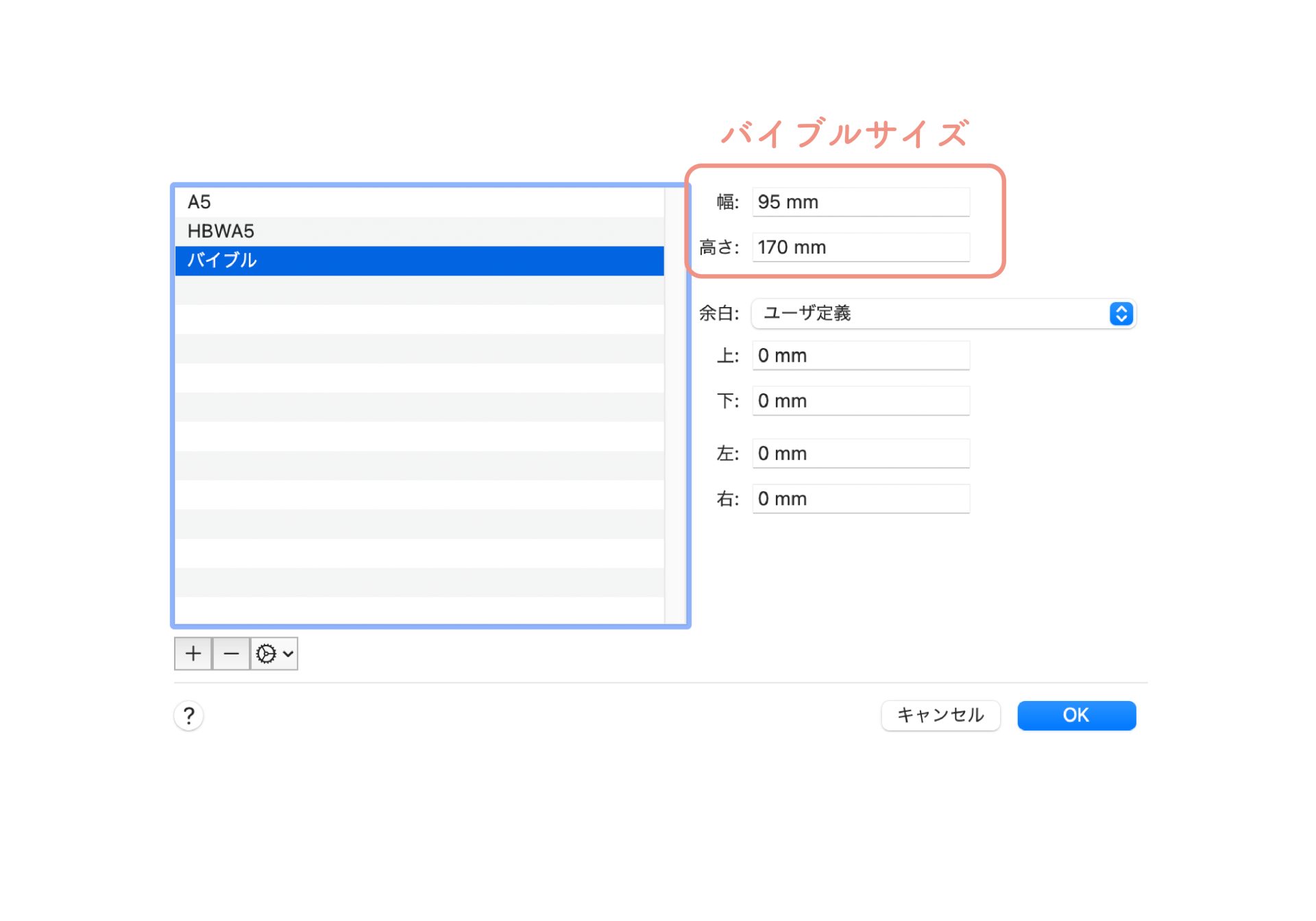
▶︎バイブルサイズと名前をつけて、サイズを幅95mm・高さ170mmと入力してOKボタン
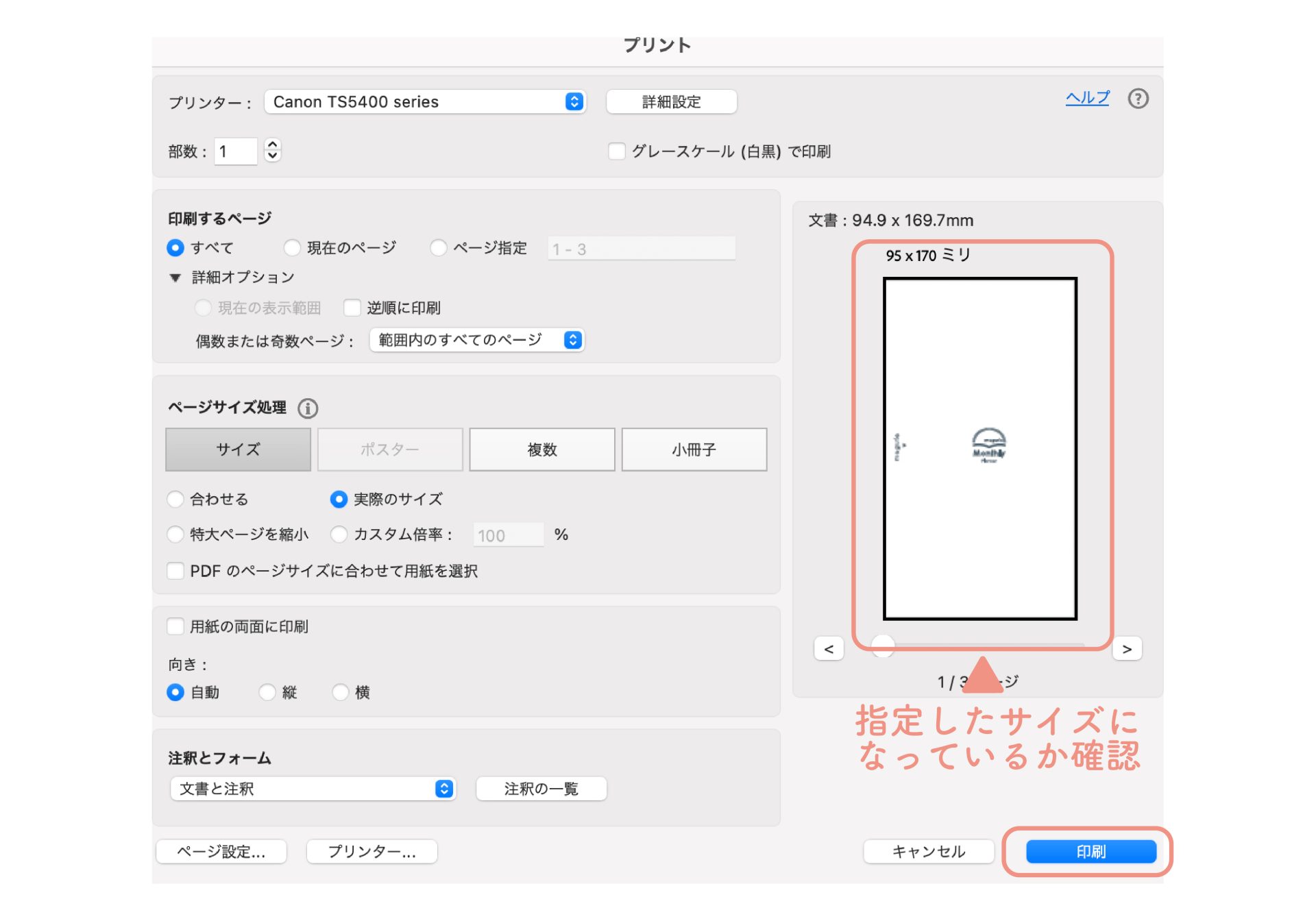
▶︎ページ設定に戻って、用紙サイズからHB×WA5かバイブルを選ぶ。
(A5になっている箇所を希望のサイズに変更する)
プリント画面に戻ったら、印刷したいサイズになっているかを確認して印刷ボタンを押す
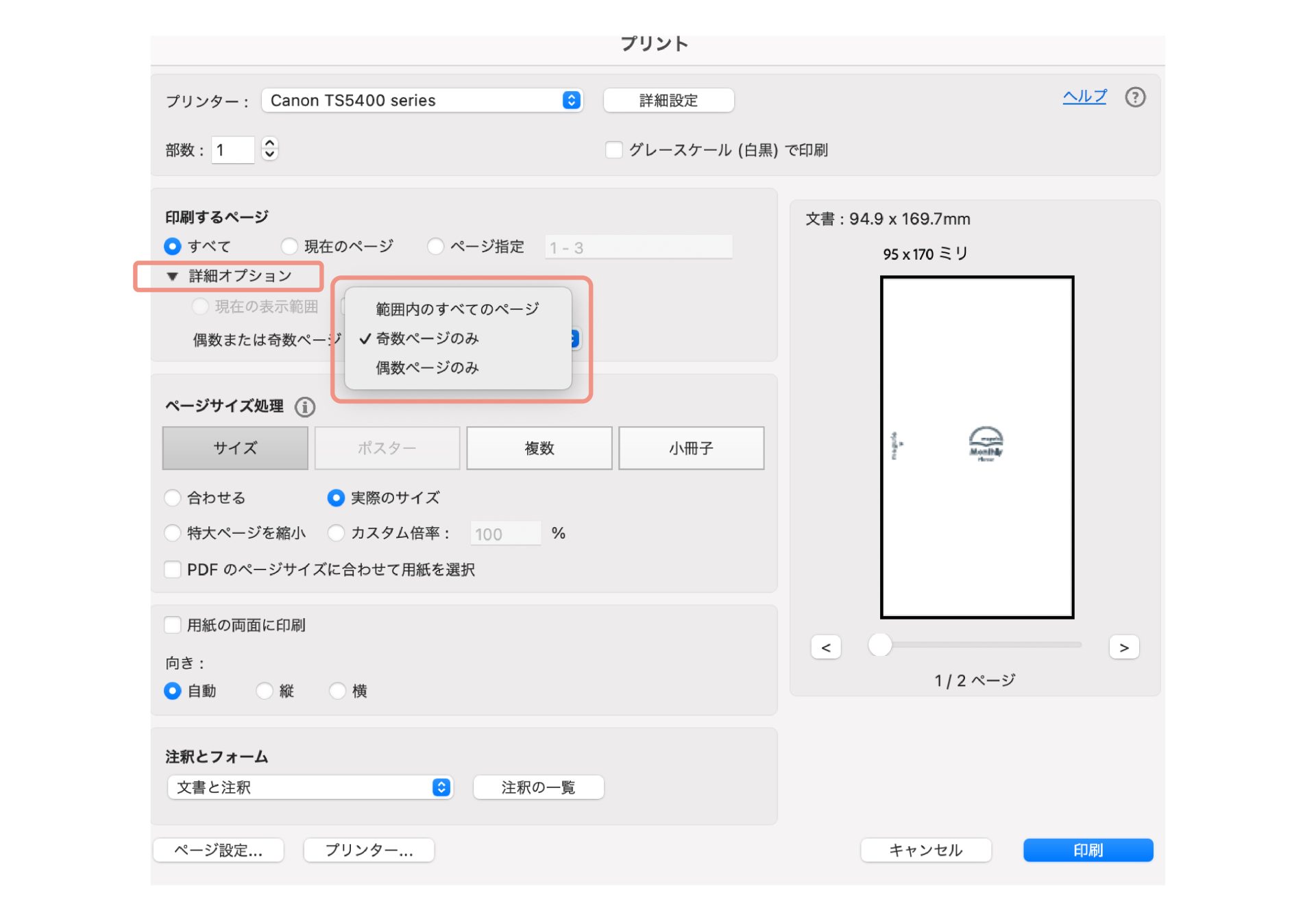
奇数ページのみ・偶数ページのみを印刷する方法
文字や線が擦れている時の対処法
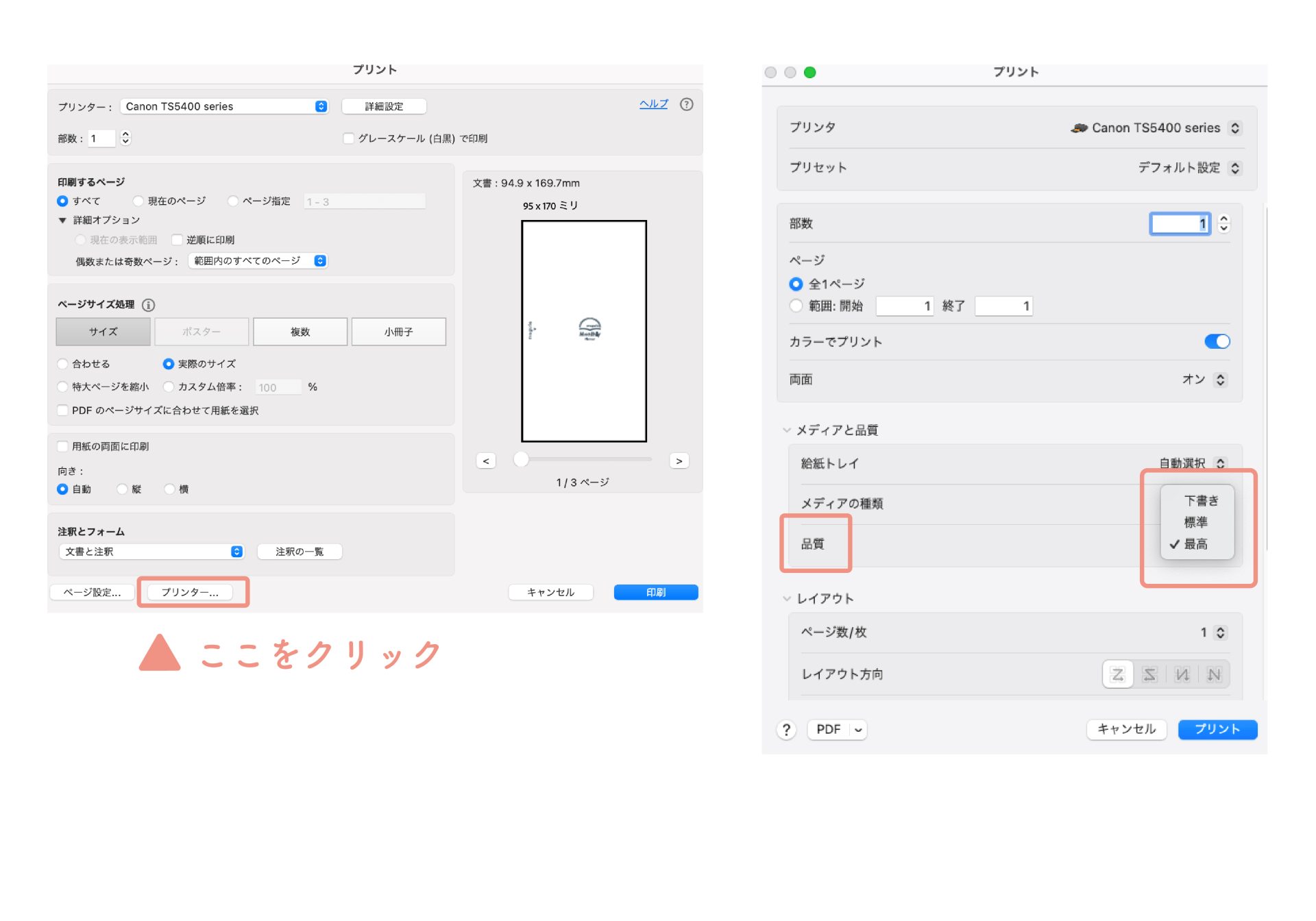
▶︎左下のプリンターボタンを押してプリント設定画面にいく
▶︎メディアと品質の品質ボタンを押して【最高】にチェック
※プリンターによって表示される項目が違いますので、お持ちのプリンター設定の中で品質設定をしてください。
▶︎また、Acrobat Reader上で線や文字の濃さ・太さが違って見えても、印刷上では問題のないことが多いので、一度印刷してご確認ください。
日付フリーのリフィルを印刷する際のポイント
megurieのリフィルは【表紙+ページ】の構成になっています。
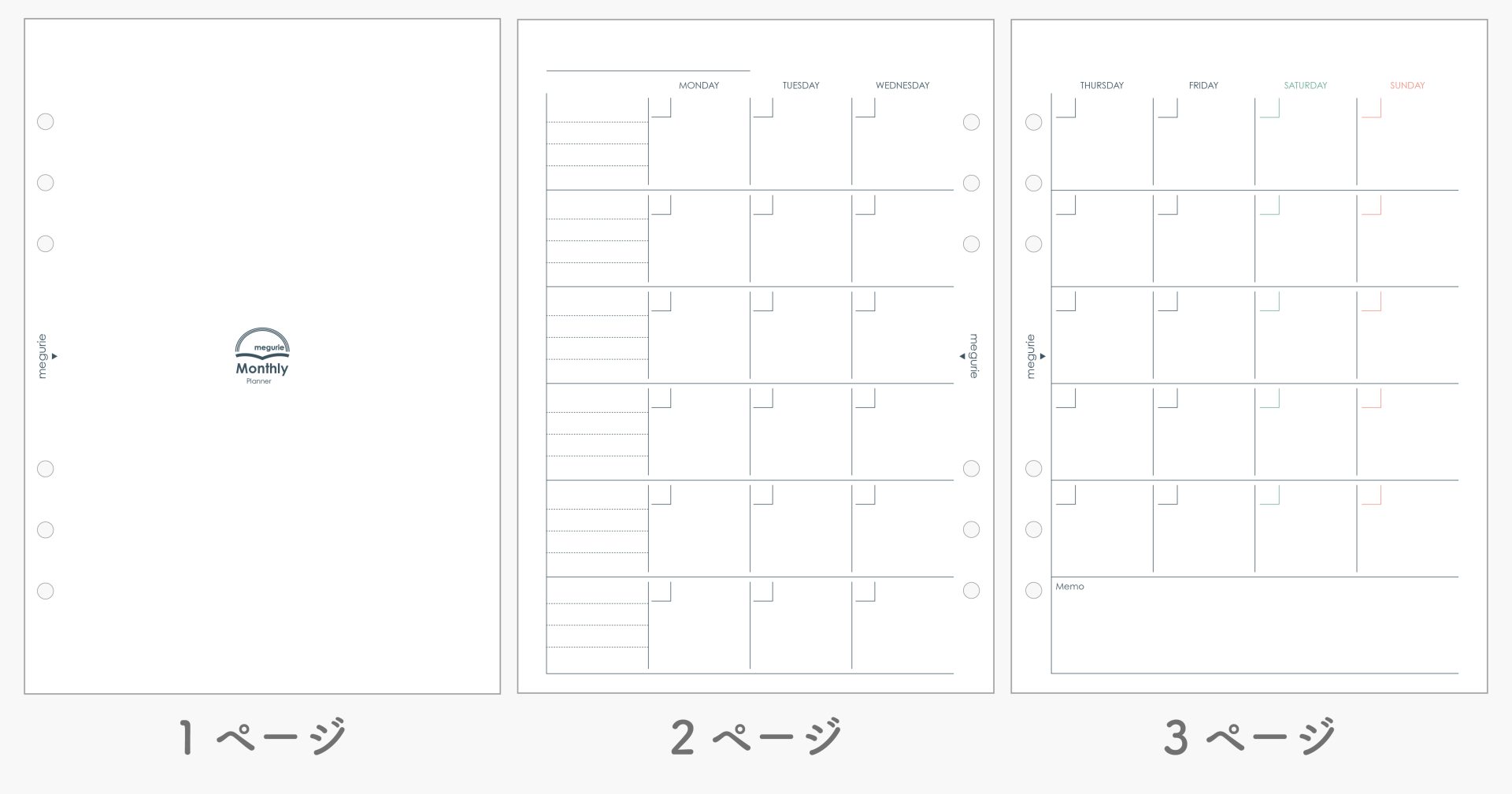
日付フリーのリフィル(マンスリーやウィークリーなど)は、1ページと2ページを印刷後、2ページと3ページを必要枚数印刷してご利用ください。
例:Monthly Plannerの場合
1ページ・2ページの両面印刷 1枚
2ページ・3ページの両面印刷 11枚
3ページのみの片面印刷 1枚(最終ページは白紙になります)