CanvaとPinterestで作る!ビジョンマップ作成ガイド

毎年ビジョンマップを作っているんだけど、
好きな画像を探したり、
切って紙に貼ったりするのが大変で・・・

ビションマップは自分の夢・目標・好きを集めるから、
色々な所から画像を探して、
それを切って貼ってをするんだけど・・・
正直大変だし面倒なのよね。

そこで今回は、ビジョンマップを簡単に作る方法をお伝えします!
特にPCが得意な方にはオススメです。
みなさま、ビジョンマップをご存知でしょうか?
一枚の紙に自分の理想や目標、
叶えたいこと、ワクワクすること、
などを写真やイラストを使ってまとめる方法のことです。
自分の目標や夢を視覚化し、
行動のモチベーションを高めるのに役立つツールです。
是非とも1年に1回作成して、
その年の自分の行動力アップに繋げていきましょう♪
とはいえ・・・
どうやって作るものなの?
と悩む方もいらっしゃるかと思います。
または、毎年作っているけど、
雑誌やWEBから欲しい画像を探して、
印刷して切って貼って・・・
が面倒いのよ!!
とブチギレの方もいらっしゃることでしょう。
そこで今回は、ビジョンマップの作り方と
デジタルツールを使って簡単に作成する方法をお伝えします!
Step1:1年のテーマを決めてカテゴリー分けする
2025年、自分が何を大事にしたいかを明確にしましょう!
2025年は、
自己成長する1年にする!
ワクワクすることだけに注力する!
仕事・家庭・プライベートのバランスを整える!
など、来年をどう過ごしたいか=「テーマ」を決めます。

次に、そのテーマをカテゴリーに分けます。
テーマを実行するためのパーツです。
例えば、自己成長の年と決めたら、
その自己成長のために
・仕事では何をしたい?
・家庭ではどんな役割を果たしたい?
・健康状態はどうありたい?
・人間関係はどんな状態でいたい?
・趣味や学びでは何がしたい?
など、カテゴリー分けをして、
そのカテゴリーごとに「どうなっていたいか」を決めましょう!
Step2:Pinterestでイメージ画像を集める
次はカテゴリーに分けた
「どうなっていたいか」の状態を
表した画像を探しましょう。
ここでおすすめなのがPinterestです!
Pinterestはたくさんの画像が公開されているサイトです。
基本はサイト内に作った自分のボードに、
お気になった画像をピンして
自分だけのお気に入りボードを作るというものなのですが、
アップされている画像は自分のPCにダウンロードすることも可能です。
※あくまでも、個人の趣味の範囲で使用してくださいね。
Pinterestのトップで、
「どうなっていたいのか」のキーワードを入力すると、
たくさんの画像が出てきます!
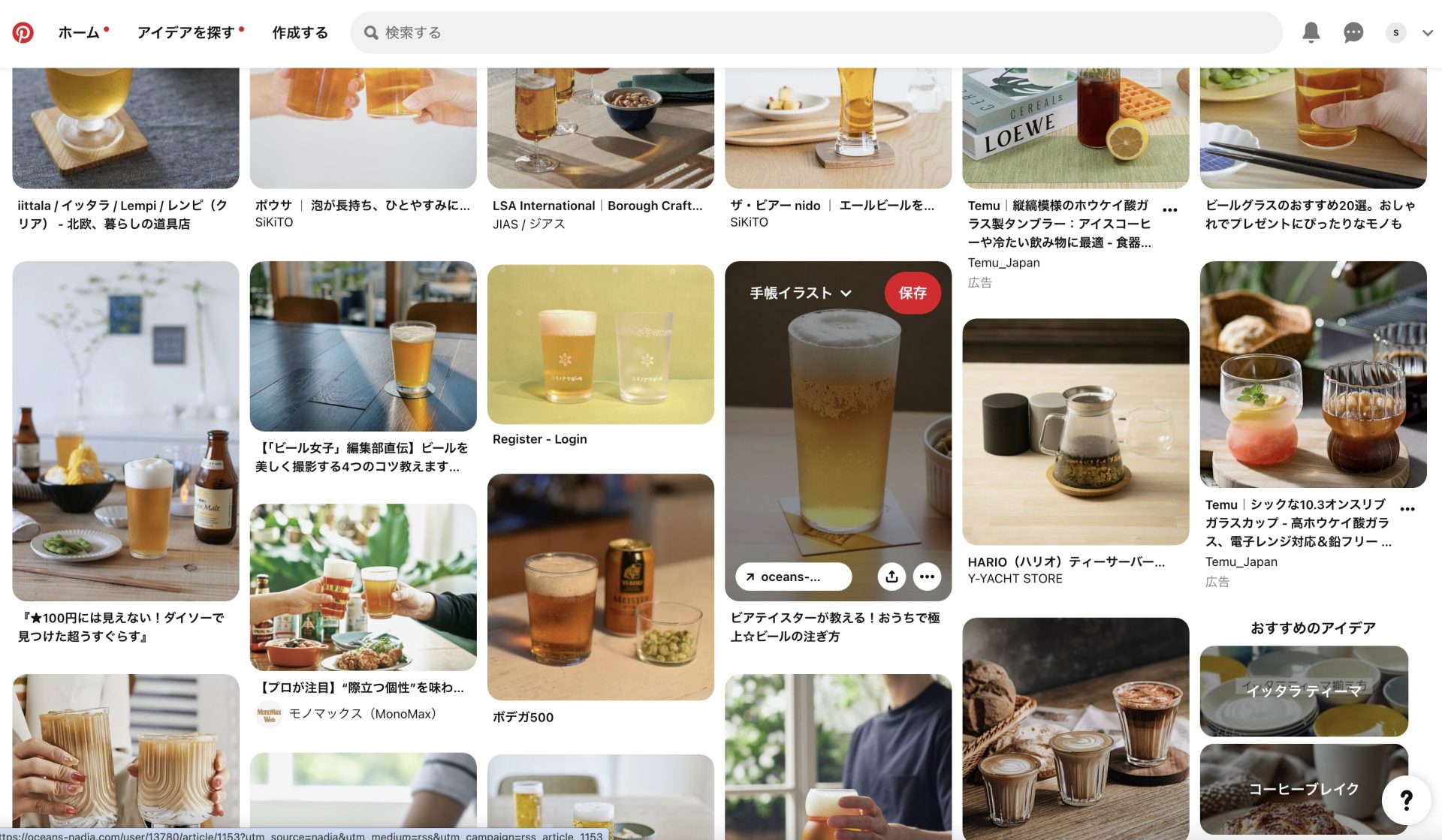
ちなみにこれは、
「ビールを美味しく飲む」を自分の理想の暮らしとしている私のどうなっていたいかなので、
ビール・美味しそう と検索した結果です。
この中から気に入った写真を選択して、
写真を右クリック→名前を付けて画像を保存
(PCの種類によって変わりますので、ご自身のPCにあった方法でお試しください)
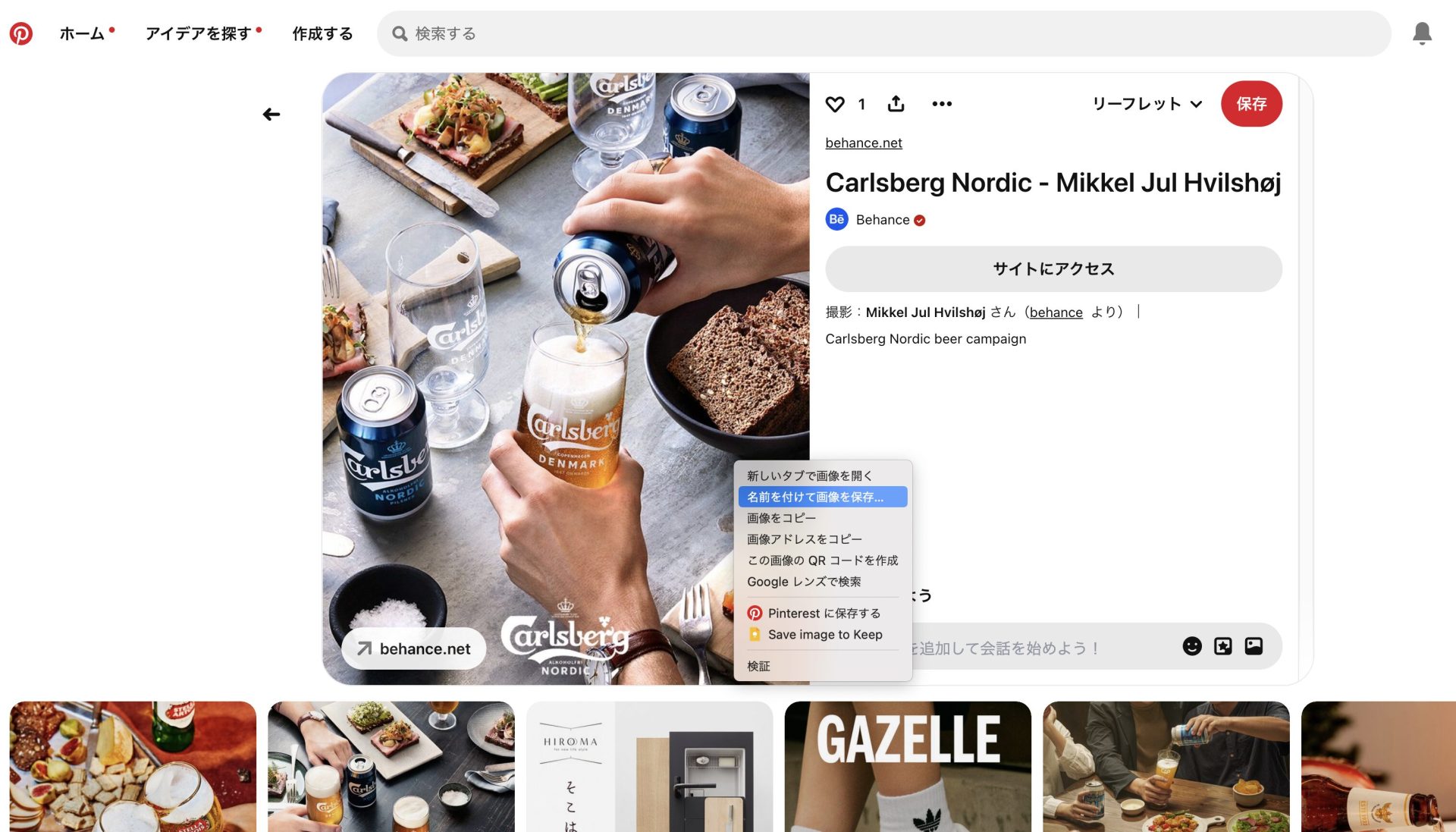
このように、理想の状態にあった
写真をガシガシ集めてください!
Step3 : Canvaで1枚のマップにする
最後の工程です。
集めた画像を1枚の用紙にまとめます。
私は手書き派だから!!という方は、
画像を印刷して切り貼りしてくださいね。
ただ、切って貼ってはめんどいという方には、
CanvaでA4用紙一枚にまとめる方法をおすすめします!!
Canvaとは、無料で画像編集やデザインの作成、共有、印刷ができるツールです。
Canvaでビジョンマップを作成する方法は以下の通りです!
Canvaトップから【デザインを作成】→虫眼がめマークに【A4】と入力
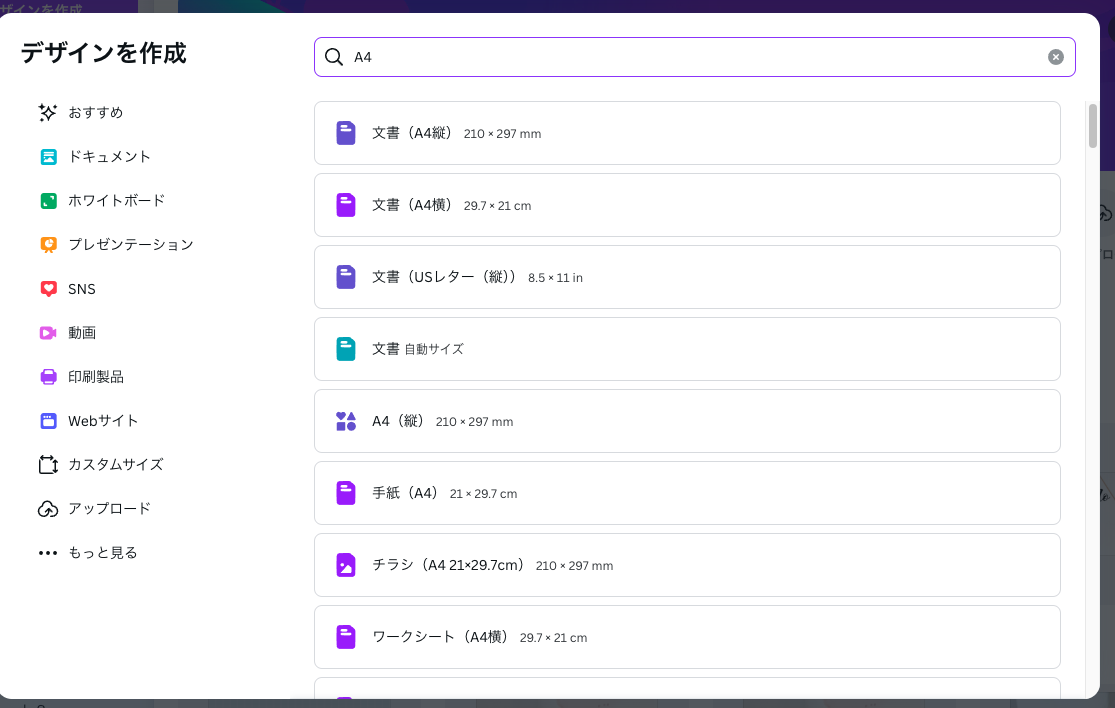
上から2番目の【文書(A4横)】を選択。
そうすると真っ白のA4横サイズのキャンバスができます。
真っ白のキャンバスに画像を配置していきます。
なんですが、Canvaには無料で使用できるテンプレートがたくさんあるので、
今回はテンプレートを使ってみました。

※タイトル(Visinon Map)は自分で入力し直し、キャンバス内の画像やテキストは消去しました。
次はPinterestからダウンロードした写真をCanvaにアップロードしましょう。
やり方は簡単。
Canvaの左側にある【アップロード】ボタンを押して、
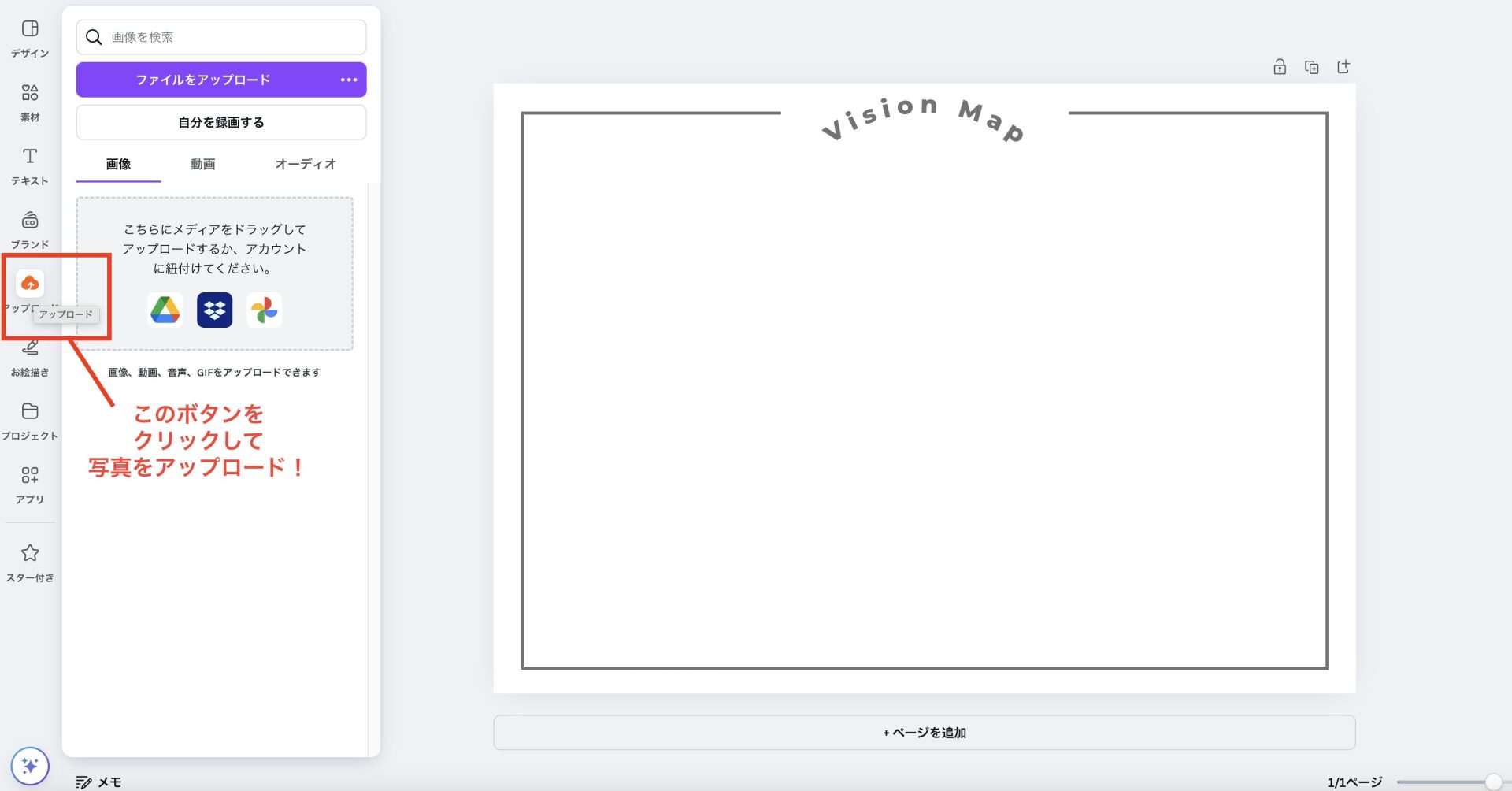
ご自身のPCにダウンロードした画像を選択するだけです。
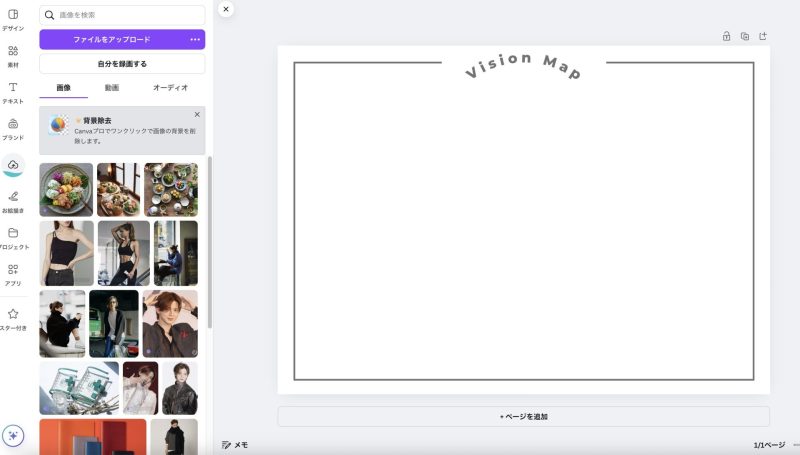
Canvaの左側にアップロードした写真が並びます。
最後は、白紙のキャンバスに配置したい写真を
ドラック&ドロップするだけ!
直感的に配置していきましょう。
また、テキストを入れるのもオススメ。
画像だけでなく、言葉でも目標や夢を表現しましょう。
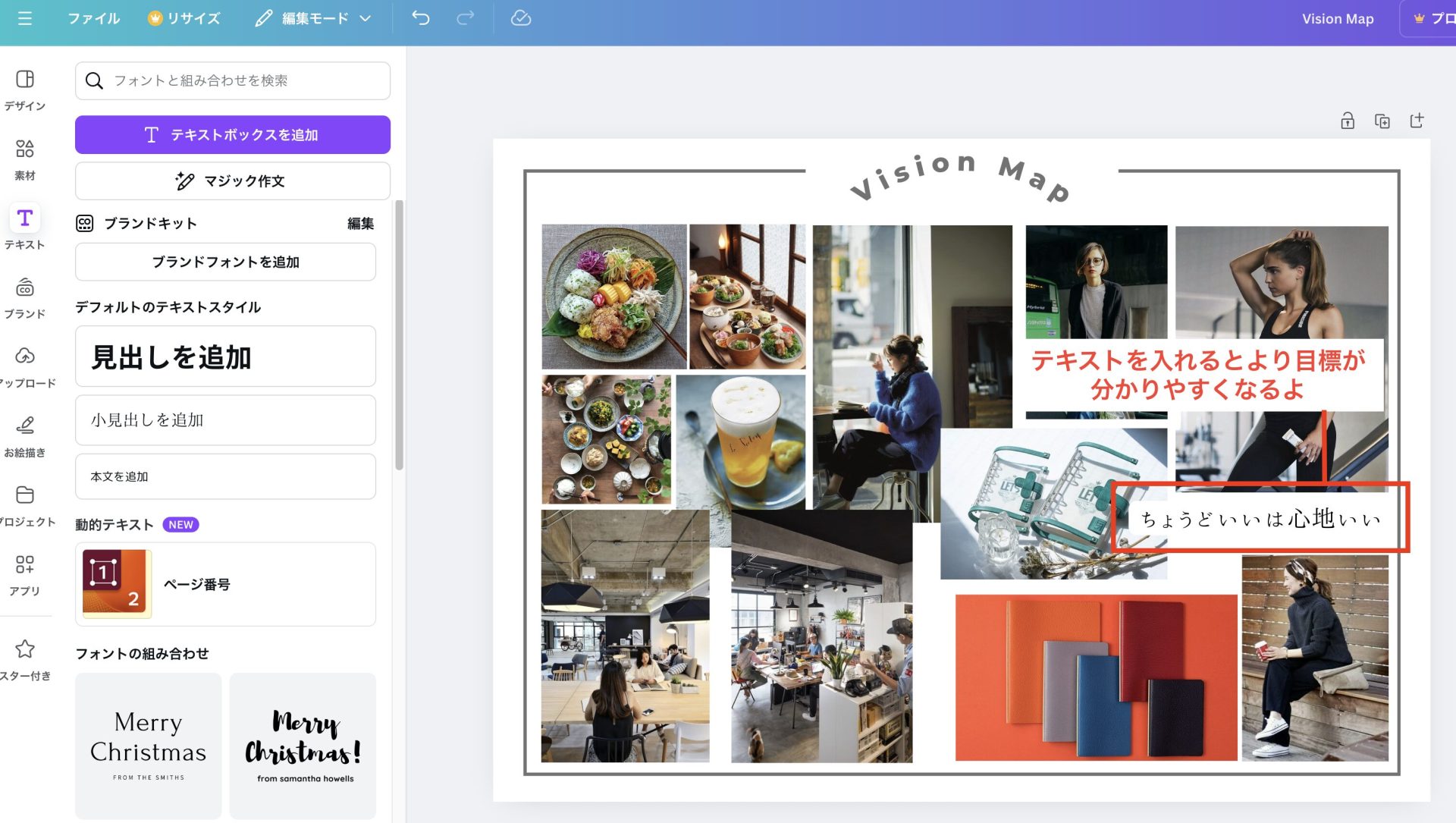
テキスト入力したい時は、【テキストボックスを追加】をクリックしてね!
配置が終わったら、ダウンロードしましょう!
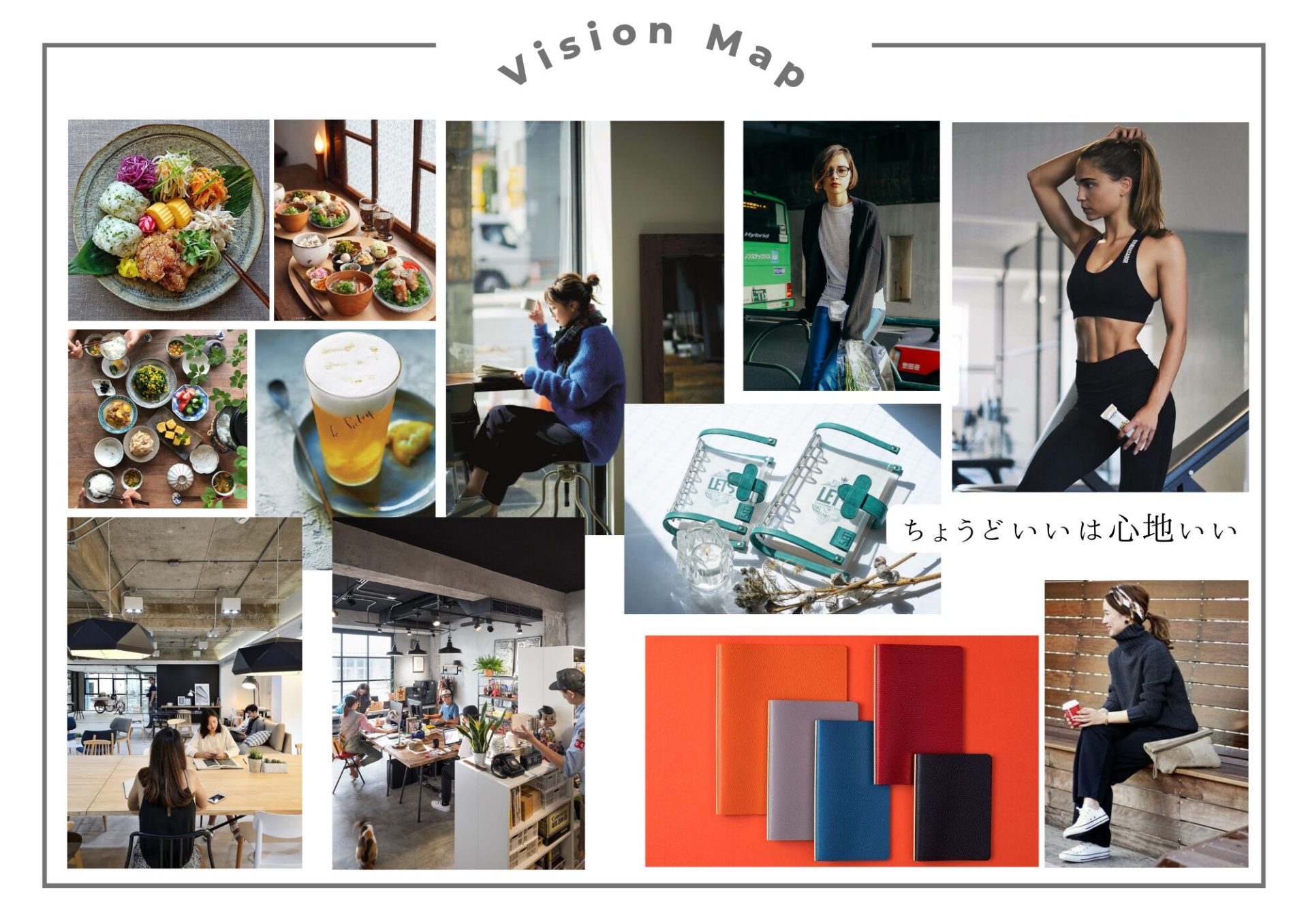
ダウンロードしたビジョンマップをA4印刷して、手帳に挟むのがオススメ!
データをスマホの写真フォルダに入れて、
Goodnotesなどデジタルノートに取り込むの良いと思います。
さいごに
CanvaとPinterestを使うと、とっても簡単にビジョンマップは作れます!
ただ、大事なポイントは、
作って満足せずに何度も見返すこと。
何度も見ることで、脳に自分の夢や理想を刷り込むんだそうですよ。
そのためにも、
・手帳の1ページに貼る
・穴を開けてシステム手帳に挟む
・スマホに取り込む
などして、毎日見るようにしましょうね!!